

시작하기
아기
둘째 아기 추가, 아기 전환, 프로필 편집, 그리고 아기를 삭제하면 어떻게 되는지.
모든 기록은 한 아기에게 속합니다. 홈 상단의 이름이 지금 누구의 하루를 보고 있는지 알려주며, 홈·기록·브라우즈 탭은 모두 그 선택을 따릅니다. 아기는 원하는 만큼 등록할 수 있습니다.
아기 전환
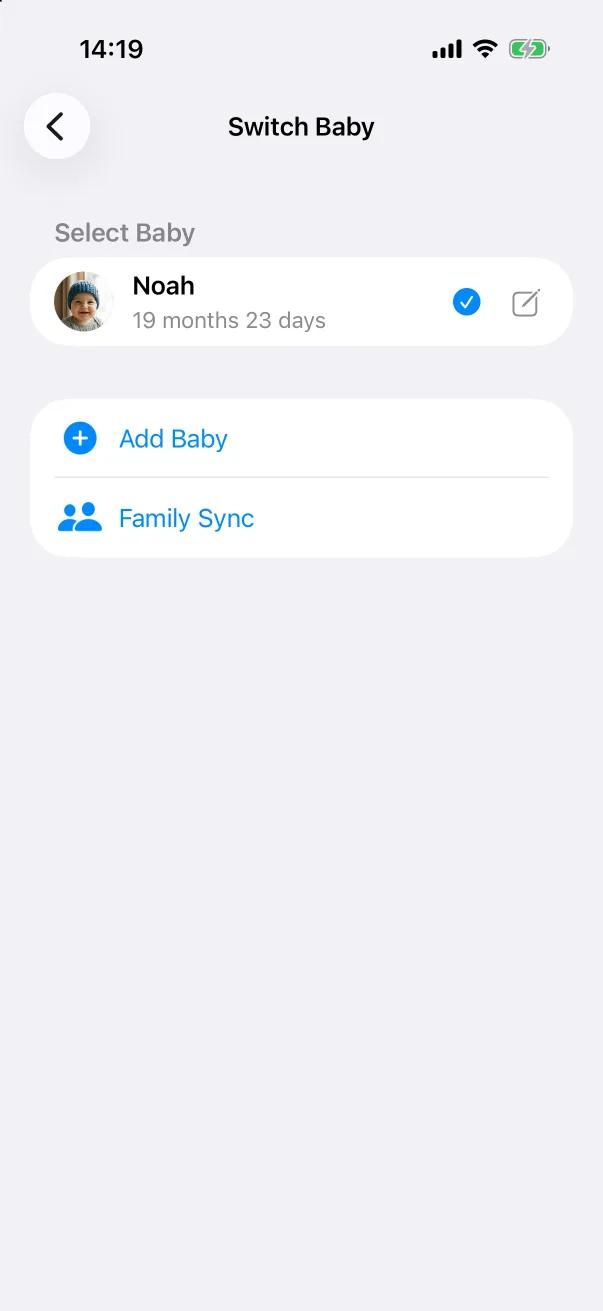
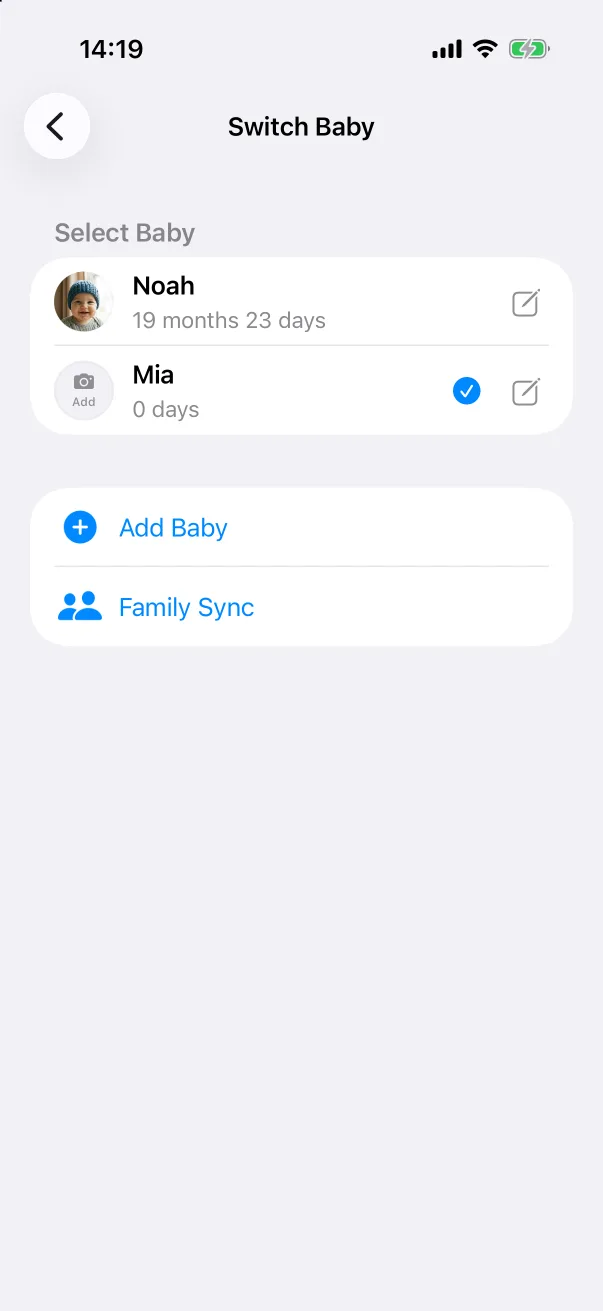
- 홈 탭에서 상단의 아기 이름이나 아바타를 누릅니다.
- 아기 전환 에서 원하는 아기를 누릅니다. 체크가 옮겨가고, 돌아가면 그 아기의 홈 화면입니다.
같은 화면에 아기 추가 와 가족 동기화 바로가기도 있습니다.
아기 추가
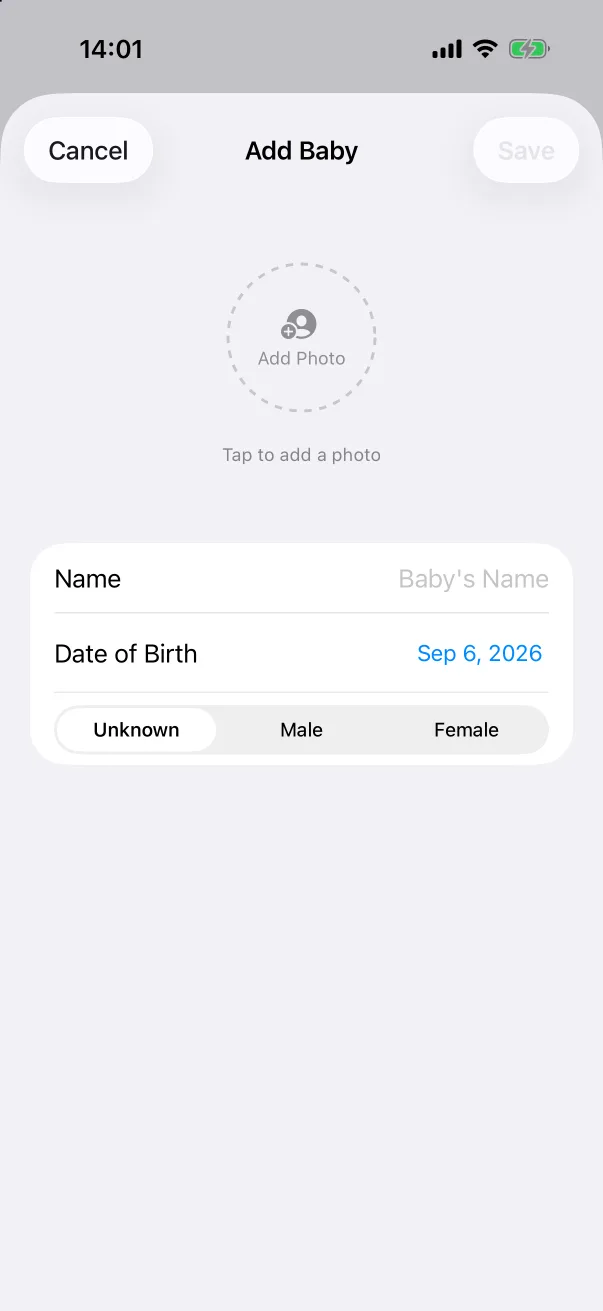
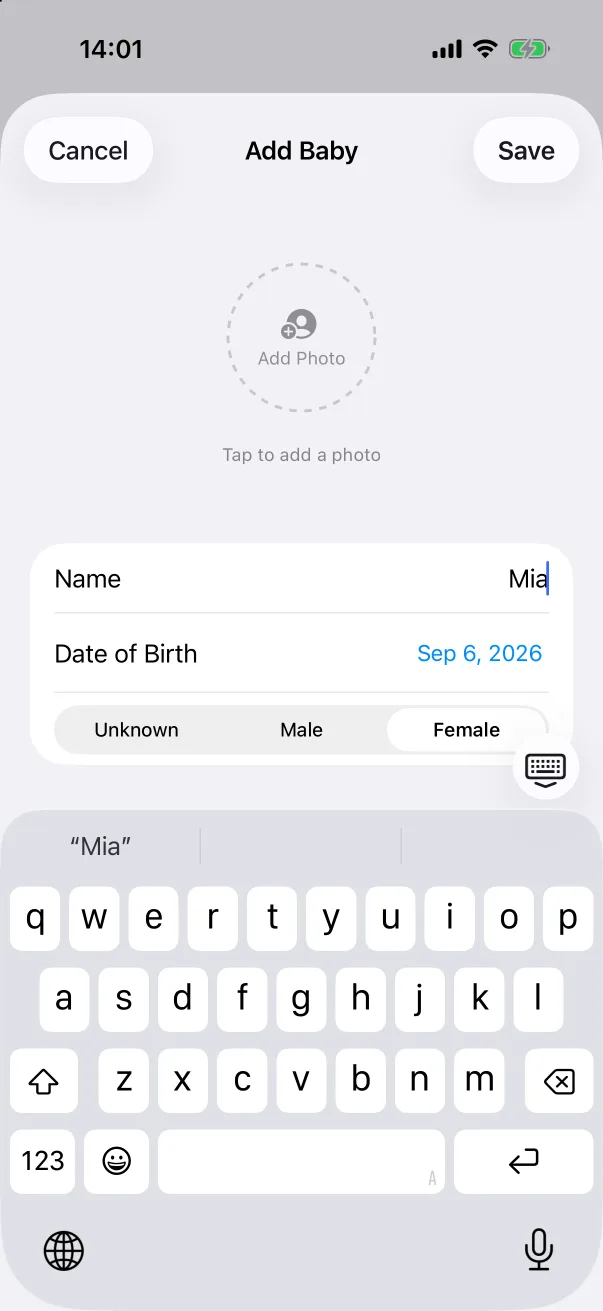
- 아기 전환 을 열고 아기 추가 를 누릅니다.
- 이름 을 입력합니다. 유일한 필수 항목입니다.
- 생년월일(기본값은 오늘)을 정하고 알 수 없음, 남, 여 중에서 고릅니다. 성별은 성장 곡선의 기준에만 영향을 줍니다.
- 필요하면 동그란 자리 표시를 눌러 사진을 추가합니다.
- 저장 을 누릅니다. 새 아기가 바로 현재 아기가 됩니다.
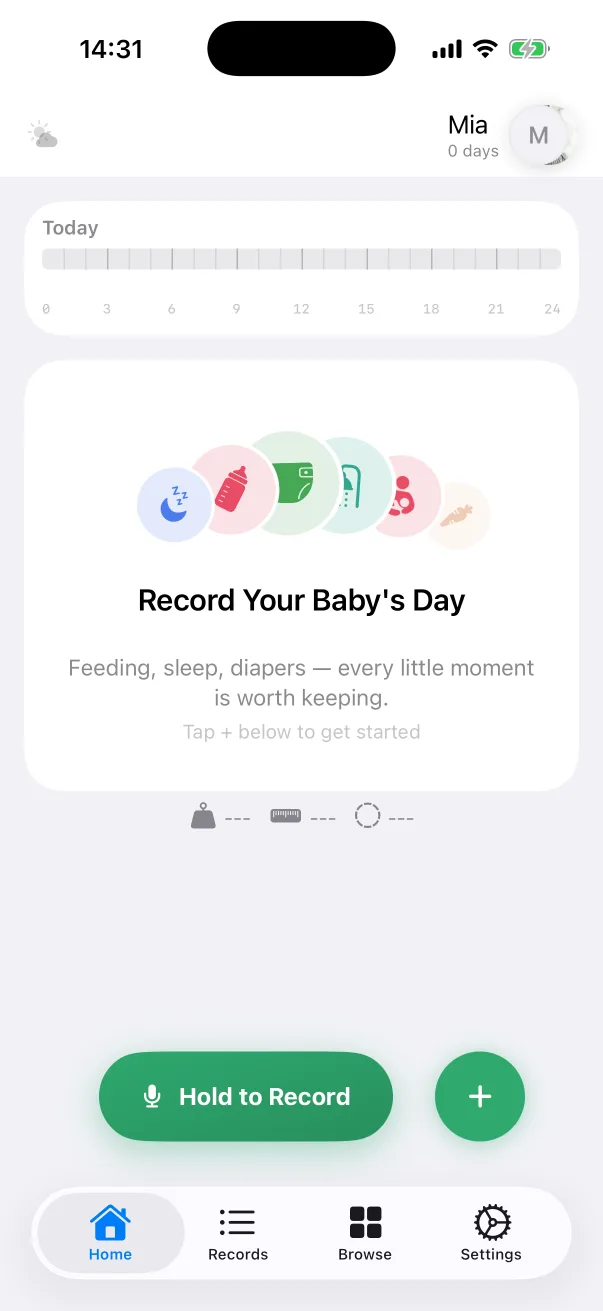
프로필 편집
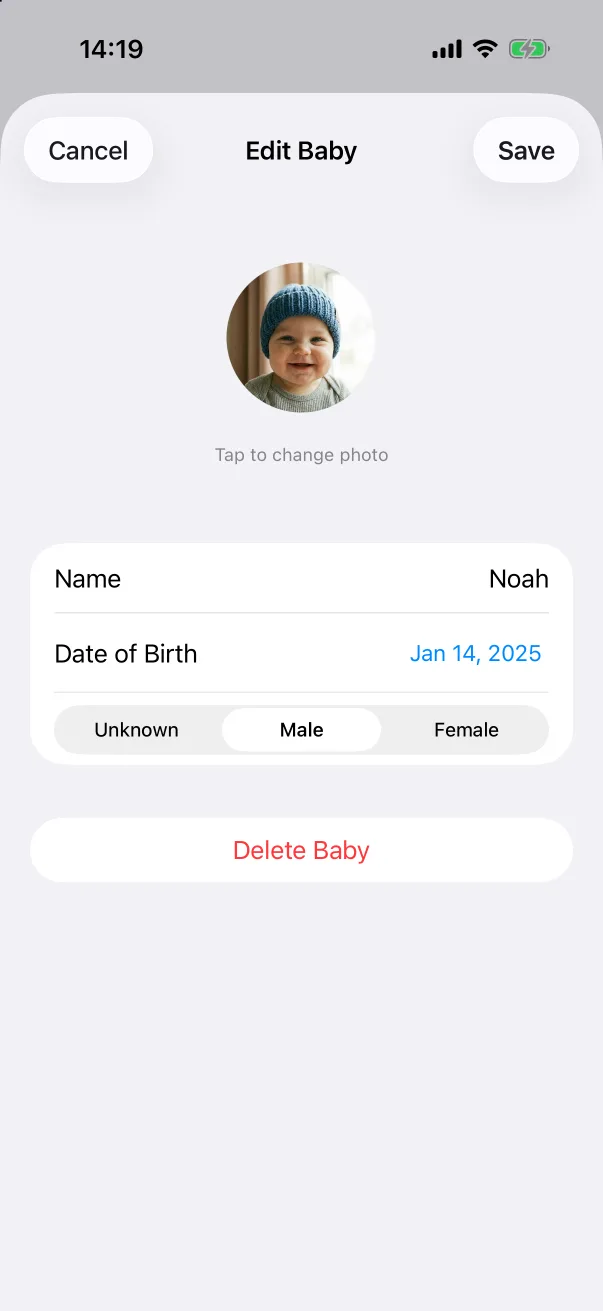
아기 전환 에서 아기 옆의 연필 아이콘을 누릅니다. 사진, 이름, 생년월일, 성별을 바꿀 수 있습니다. 생일을 바꾸면 모든 곳의 월령이 갱신되고 성장 측정값도 곡선에서 올바른 월령으로 옮겨집니다.
아기 삭제
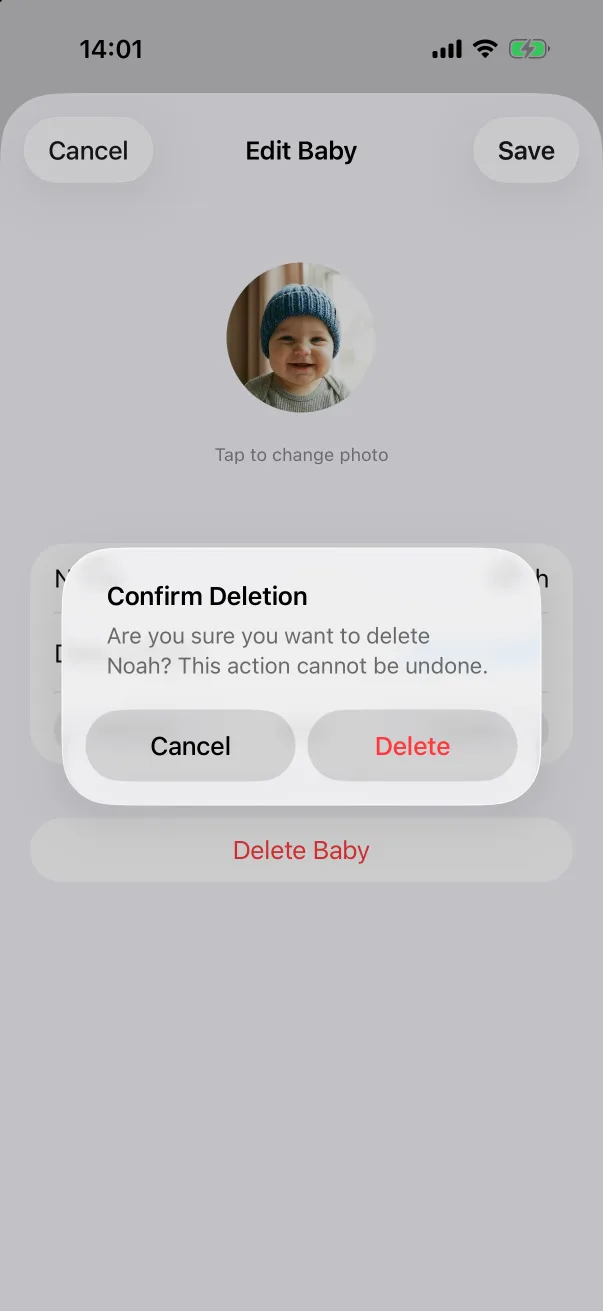
아기 정보 편집 맨 아래에 아기 삭제 가 있습니다. 삭제하면 프로필과 그에 속한 모든 기록이 사라지며, 앱이 먼저 확인을 요청합니다. 보관 옵션은 없으므로 홈 화면에서 잠시 보고 싶지 않을 뿐이라면 다른 아기로 전환하세요.
스크린샷은 영어 화면입니다. 레이아웃은 모든 언어에서 동일합니다.