

Guide
Guide di Baby Memos
Come funziona ogni parte dell'app, una schermata alla volta: dal primo avvio alla condivisione del diario con la famiglia.
Baby Memos è un diario di ciò che accade nella giornata di un bambino: poppate, sonno, pannolini, crescita e tutto il resto. Queste guide percorrono ogni parte dell'app con schermate, così alle 3 di notte trovi subito l'unica cosa che cerchi e torni a ciò che stavi facendo.
Se qualcosa non è trattato qui, usa Impostazioni → Contatta lo sviluppatore nell'app e chiedi.
Per iniziare
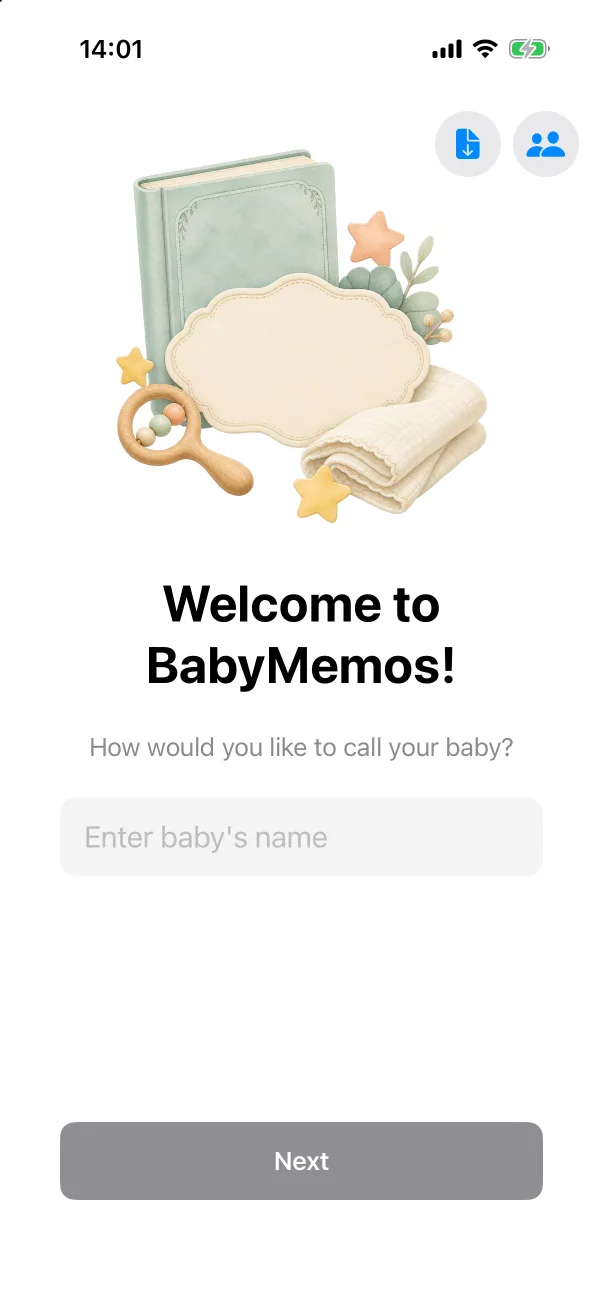 Per iniziareIl primo avvio richiede un minuto: un nome, una data di nascita, e sei nella schermata iniziale. Nessun account, nessuna registrazione.
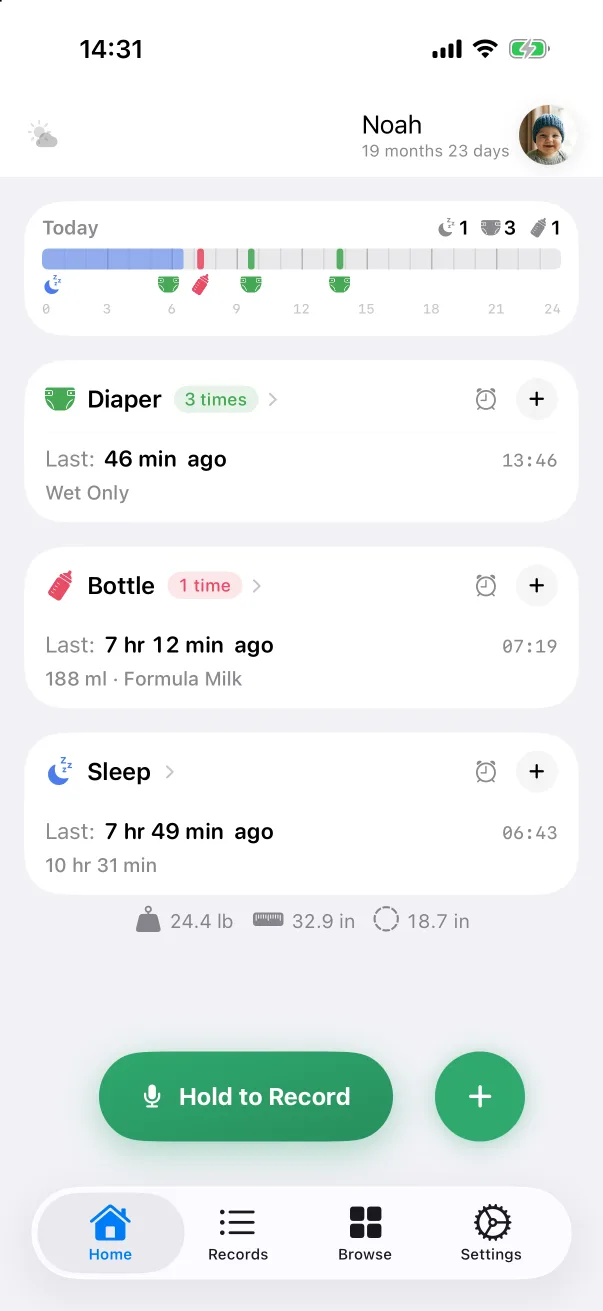 La schermata inizialeLa striscia del giorno, le schede attività e i due pulsanti verdi: cosa mostra ogni parte e dove porta un tocco.
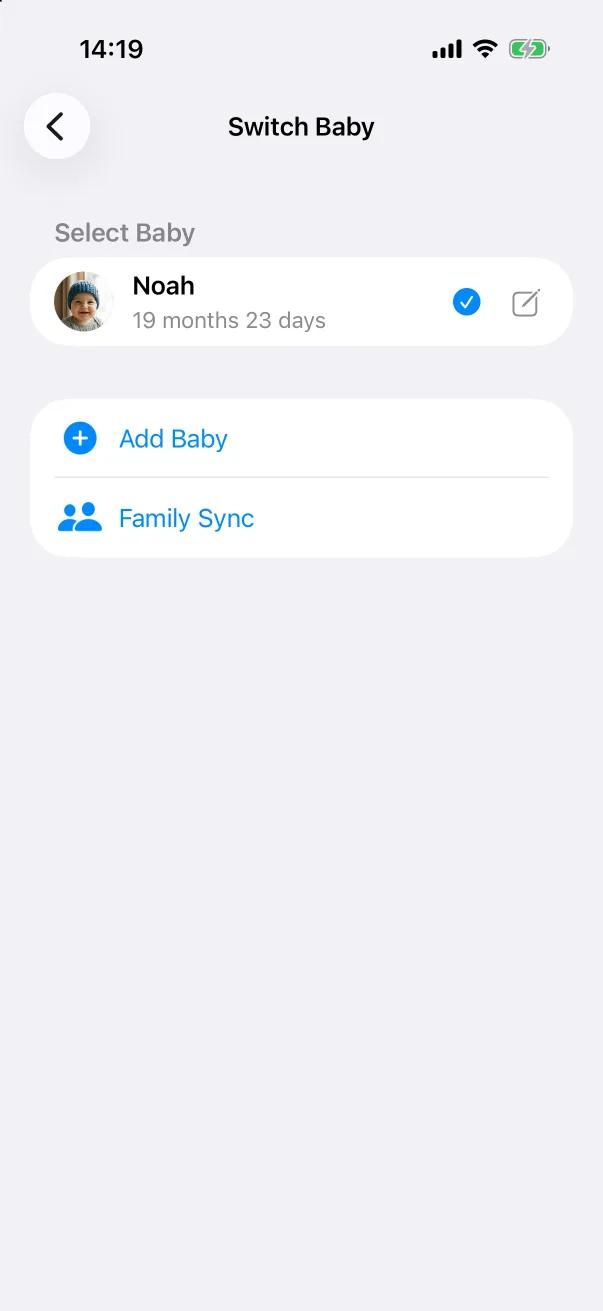 BimbiAggiungere un secondo bimbo, passare dall'uno all'altro, modificare un profilo e cosa succede quando ne elimini uno.
Registrare
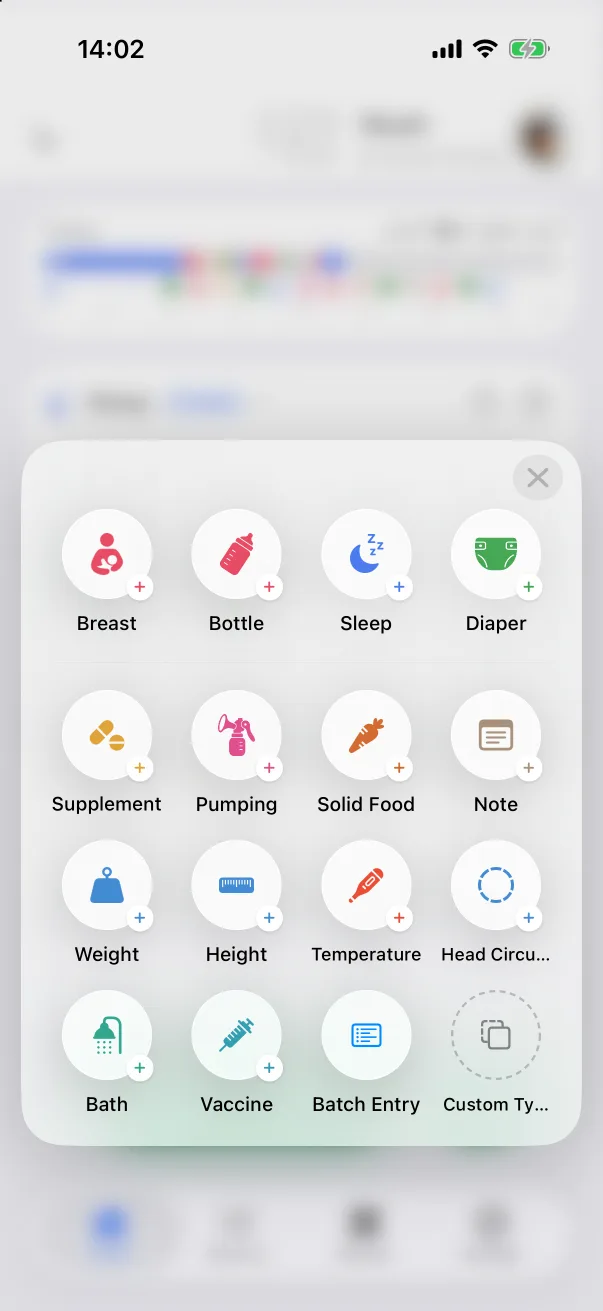 Aggiungere una registrazioneIl pannello di registrazione rapida, ciò che tutti gli editor hanno in comune e la strada più breve dalla home a una registrazione salvata.
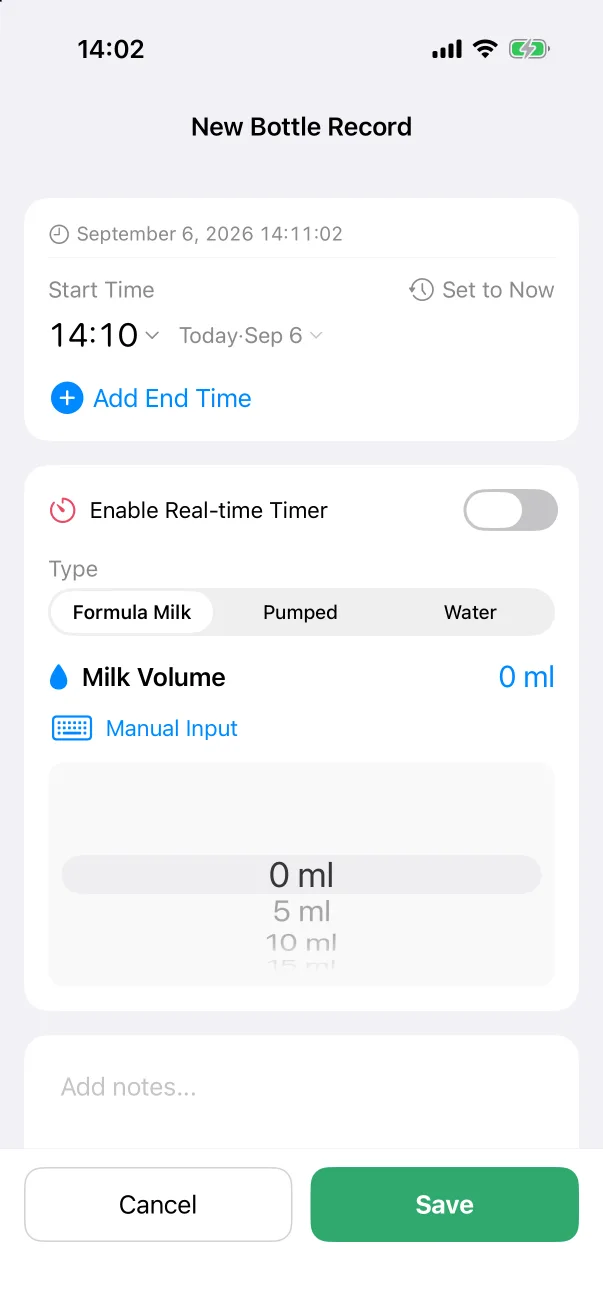 Tipi di registrazioneCosa chiede ciascuno dei quattordici tipi integrati e cosa mostra dopo.
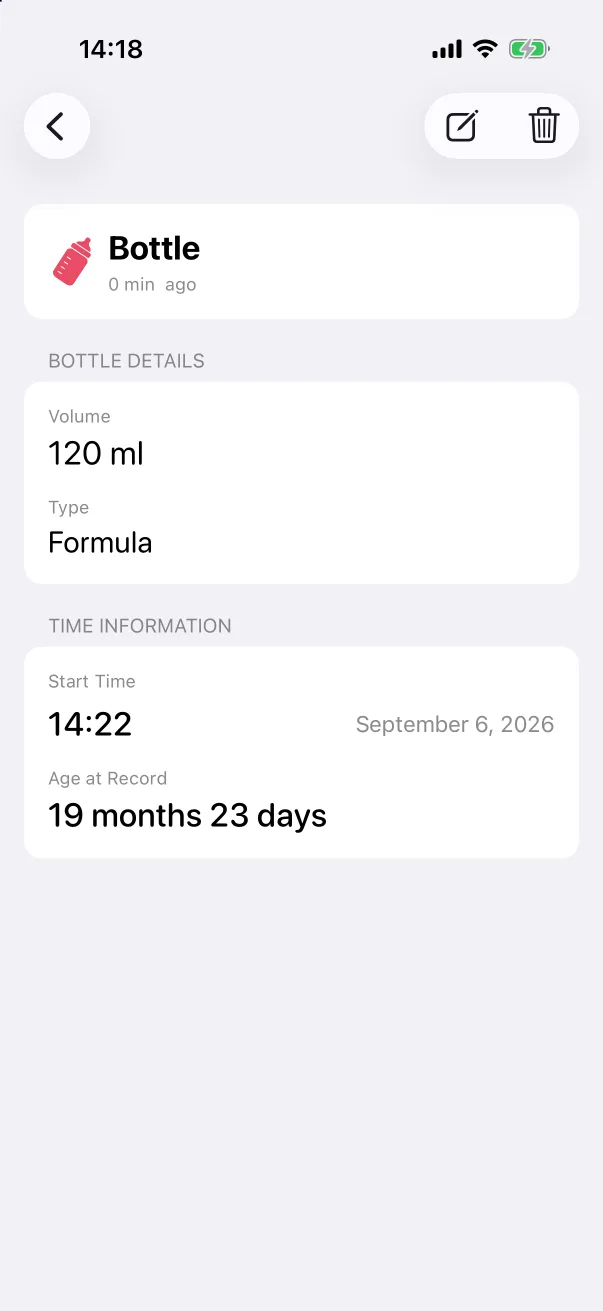 Modificare ed eliminare registrazioniApri il dettaglio di una registrazione, cambia qualsiasi campo compresa l'ora, o eliminala: dalla schermata di dettaglio o con uno scorrimento nell'elenco.
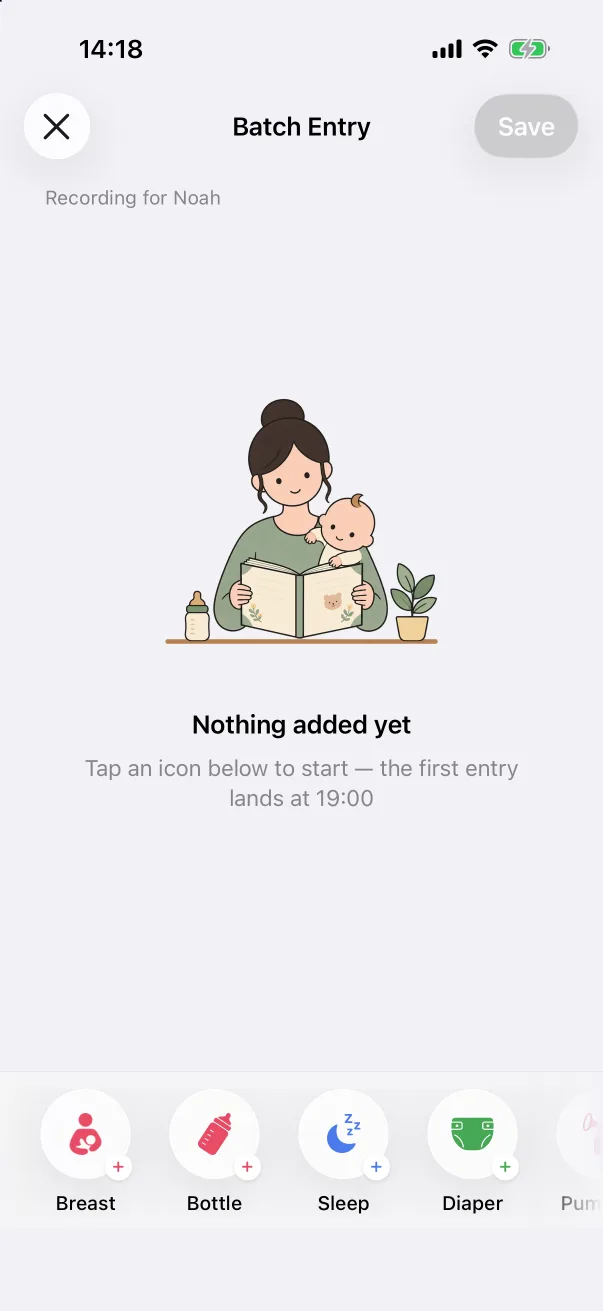 Inserimento multiploRegistra un'intera notte —più poppate, cambi e un sonno— in una sola schermata, senza aprire un editor per ciascuna.
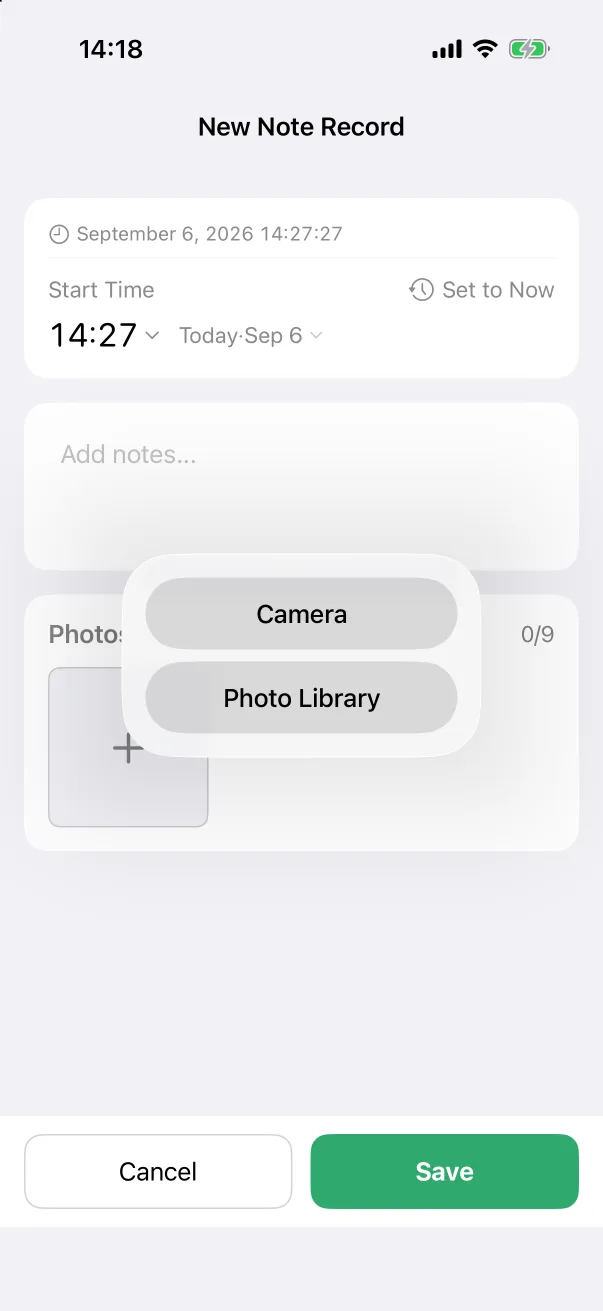 Foto in una registrazioneAllega fino a nove foto a qualsiasi registrazione, vedile nell'elenco e nel dettaglio, aprile a schermo intero.
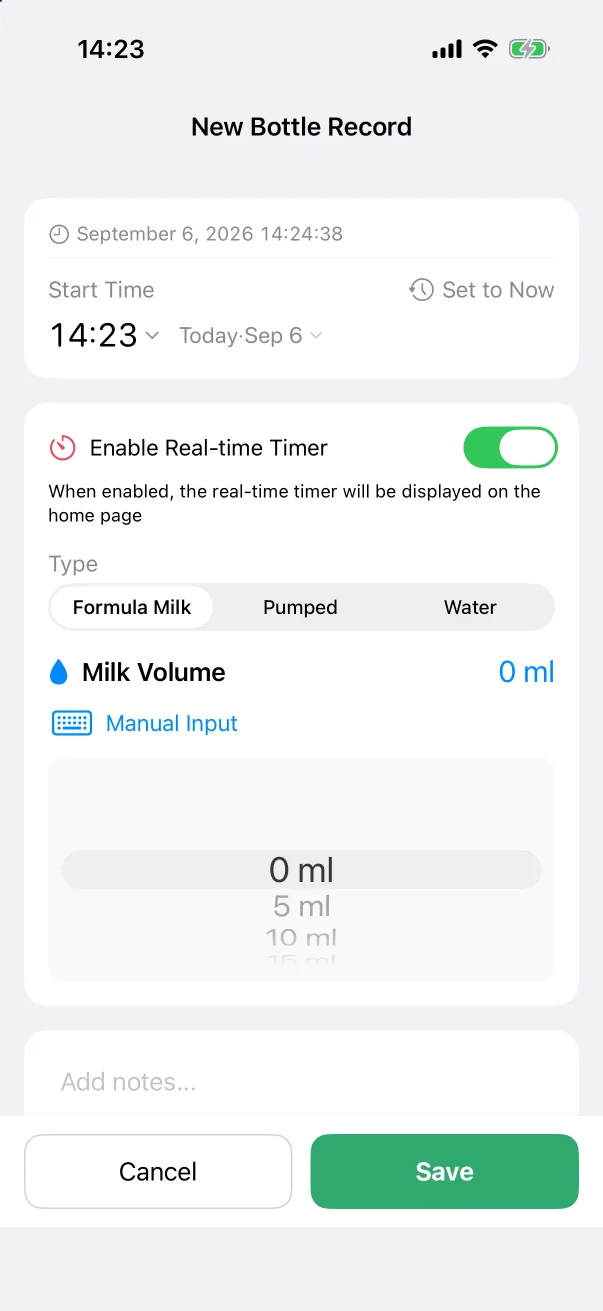 TimerAvvia un timer per biberon, seno, sonno o tiraggio e lascialo andare nella home, nella Dynamic Island e nella schermata di blocco. Tocca Fine quando è finito.
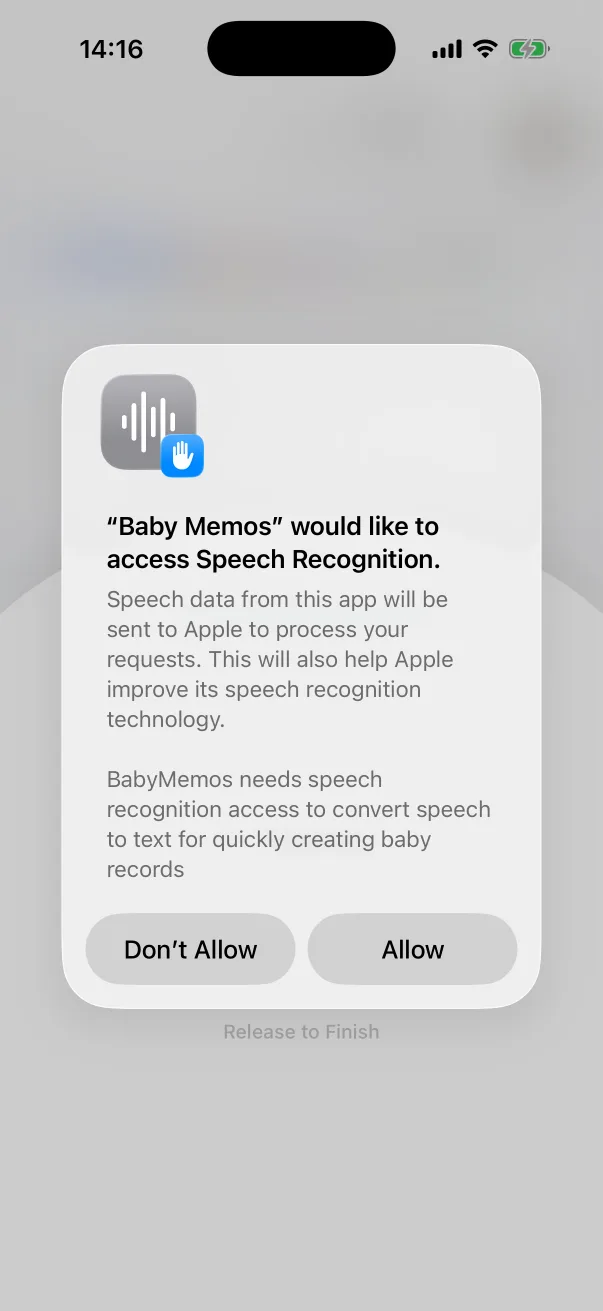 Registrare con la voceTieni premuto il pulsante verde, di' cosa è successo, lascia. La registrazione si compila da sola, in una qualsiasi delle quattordici lingue.
Rivedere
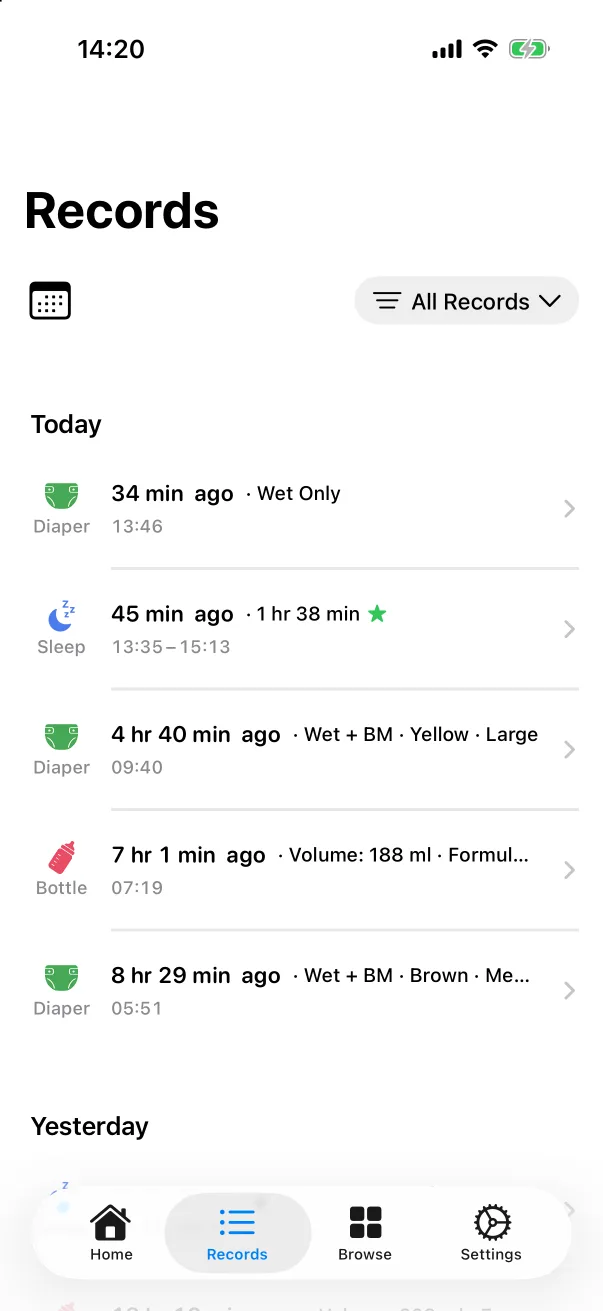 La scheda RegistrazioniOgni registrazione, dalla più recente: filtra per un tipo, salta a una data e trova il prossimo appuntamento fissato in cima.
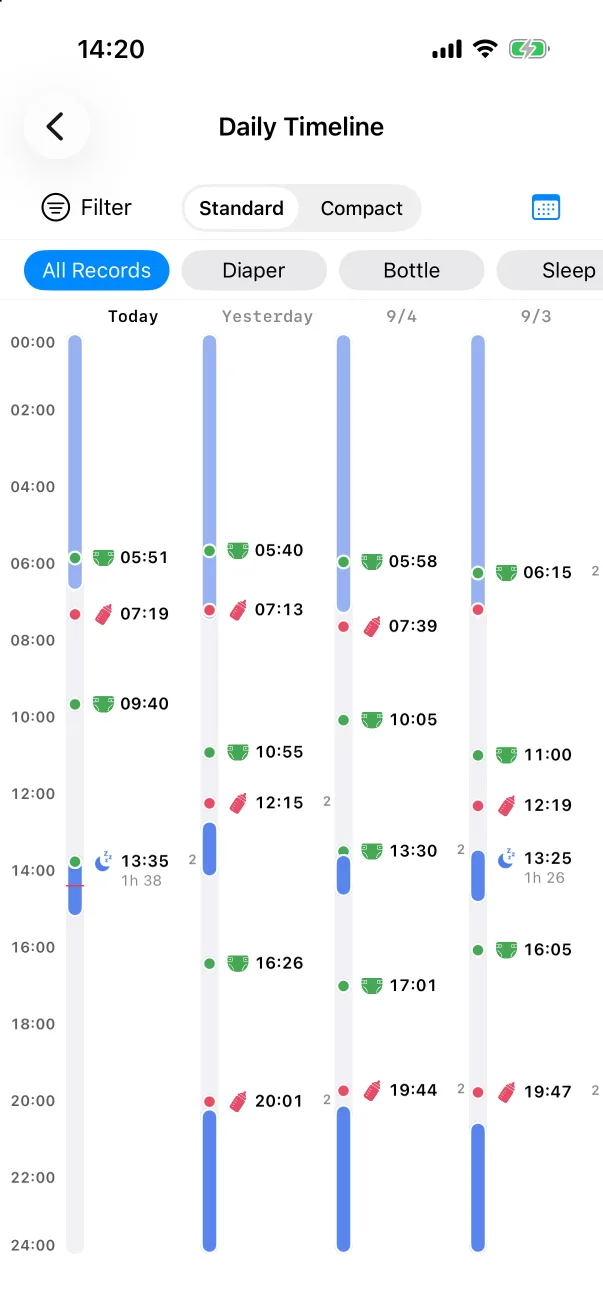 La timelineGiornate intere messe in verticale e affiancate, così la forma di una routine emerge da sola.
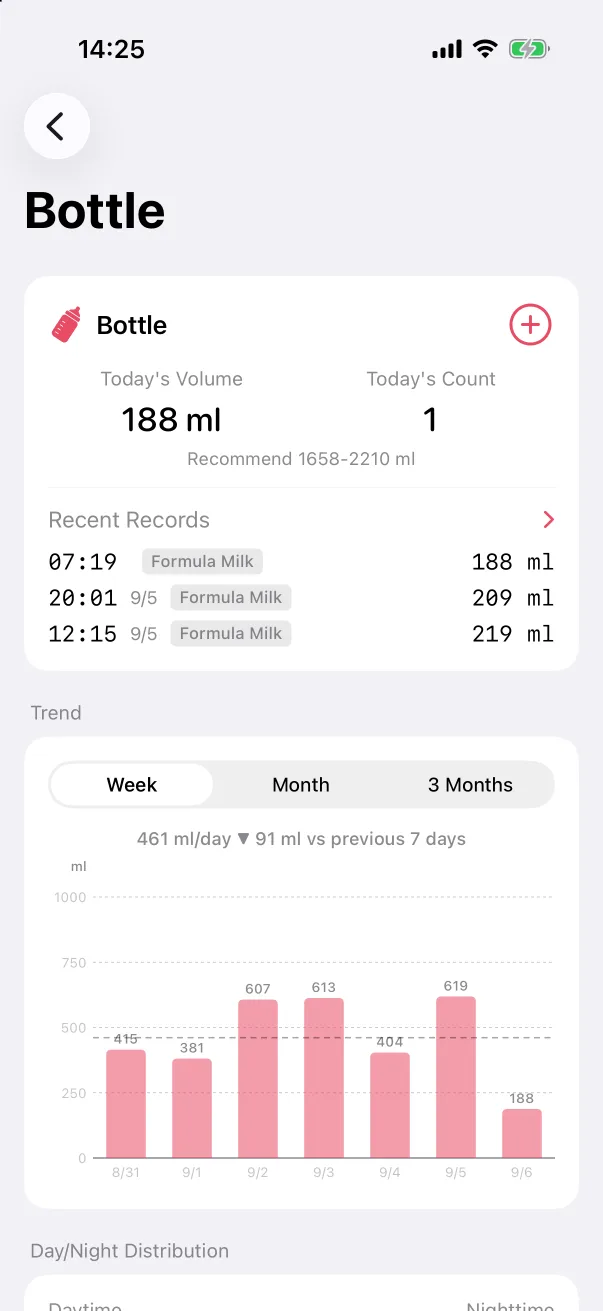 StatisticheOgni tipo di registrazione ha la sua pagina: i numeri di oggi, l'andamento settimana per settimana, giorno contro notte e le cifre riepilogative sotto.
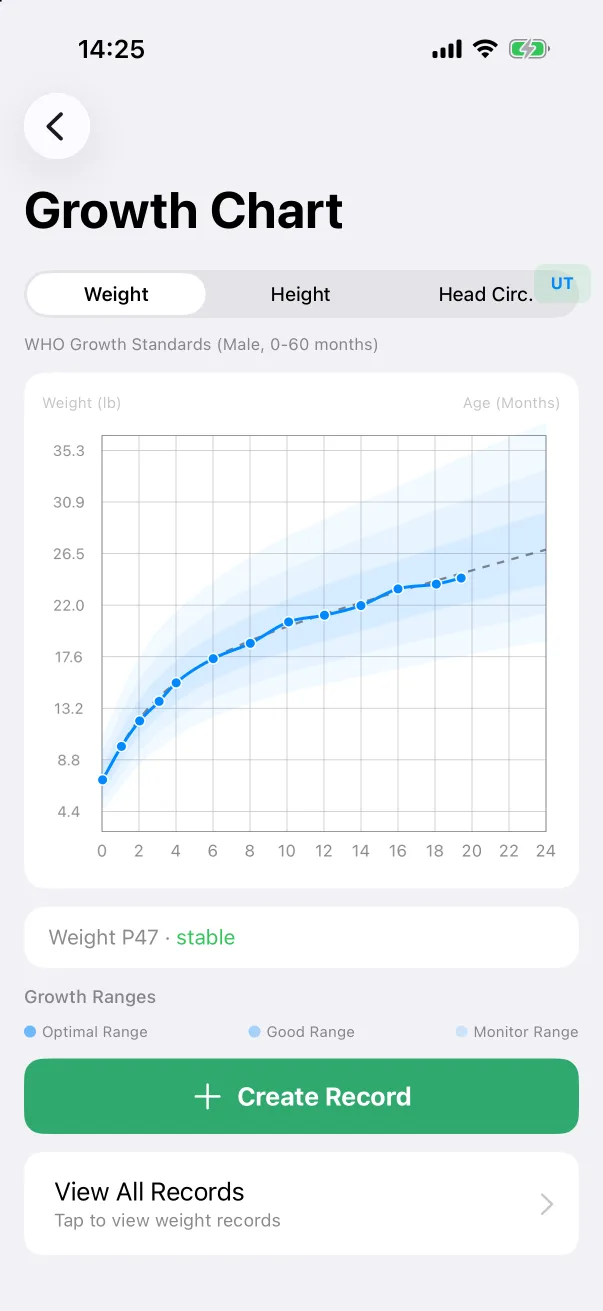 Curva di crescitaPeso, altezza e circonferenza cranica tracciati sugli standard di crescita dell'OMS per età e sesso del bimbo, con il percentile scritto in chiaro.
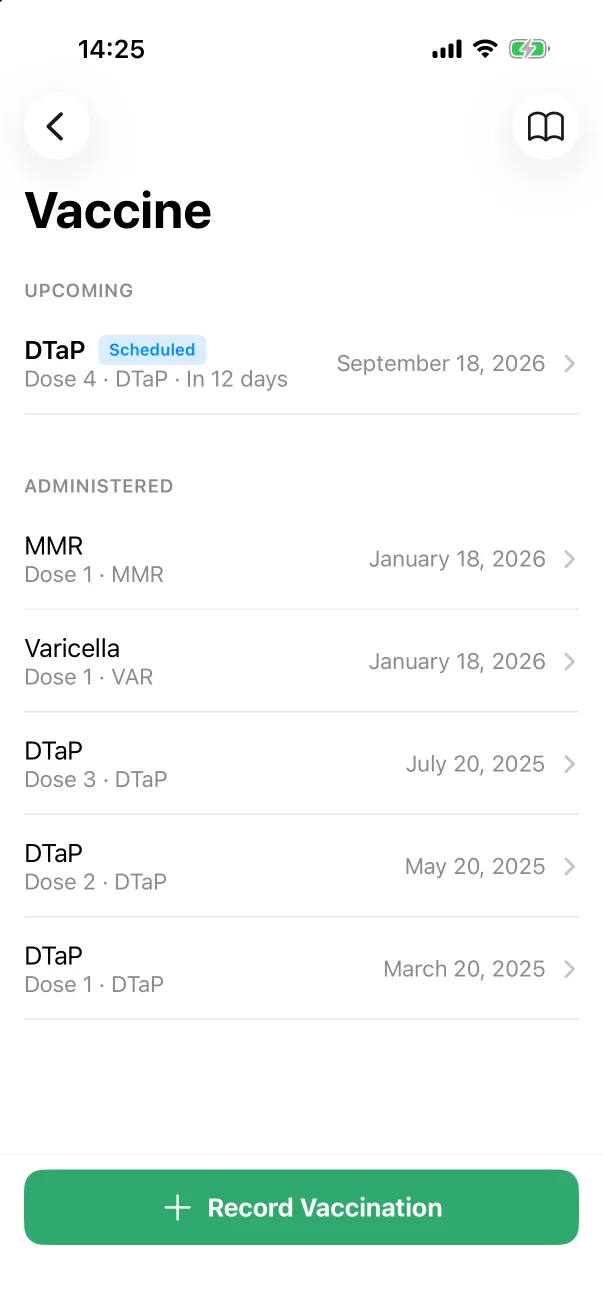 VacciniRegistra i vaccini fatti, metti il prossimo appuntamento nel futuro perché resti fissato, e leggi il calendario di riferimento della tua regione.
Famiglia e i tuoi dati
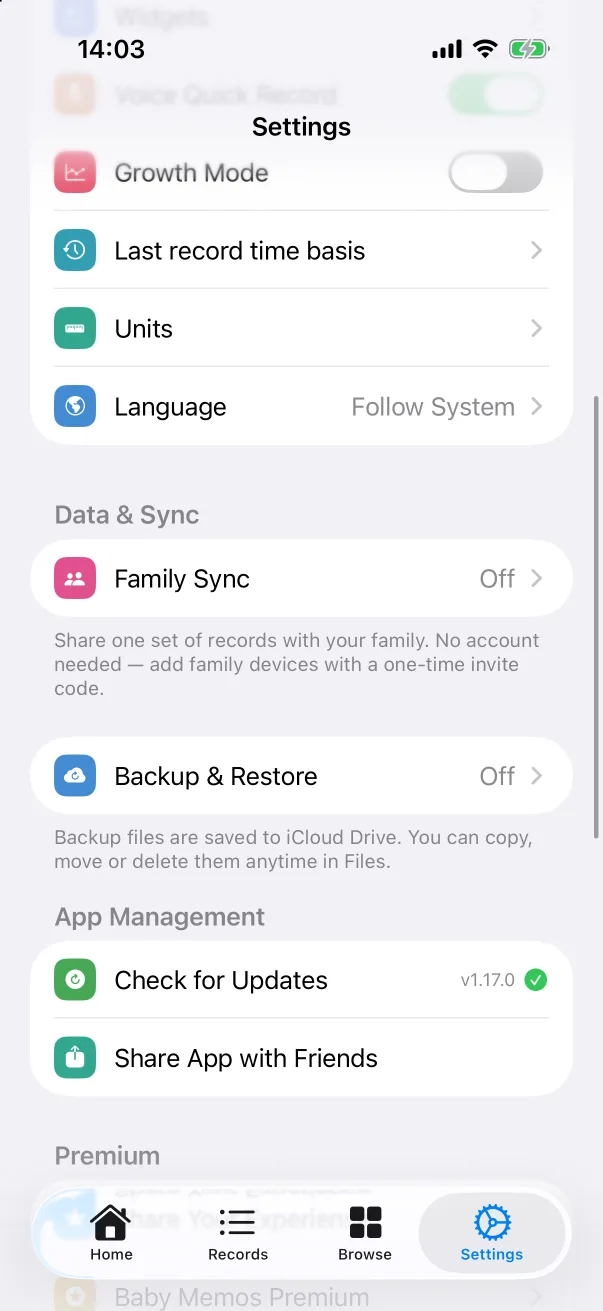 Condivisione in famigliaUn unico insieme di registrazioni sull'iPhone di tutti, senza account né ID Apple condiviso. Un dispositivo crea il gruppo, gli altri entrano con un codice.
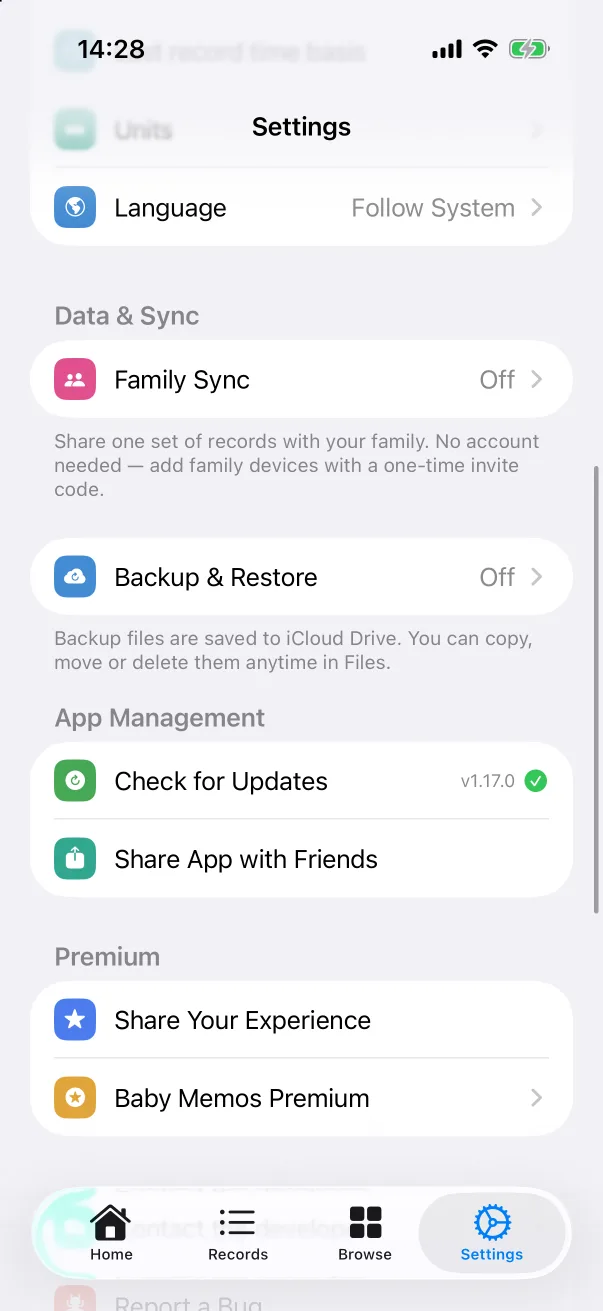 Backup e ripristinoBackup quotidiani automatici sul tuo iCloud Drive, un backup manuale in ogni momento, e tutto di nuovo su un iPhone nuovo.
Impostazioni ed extra
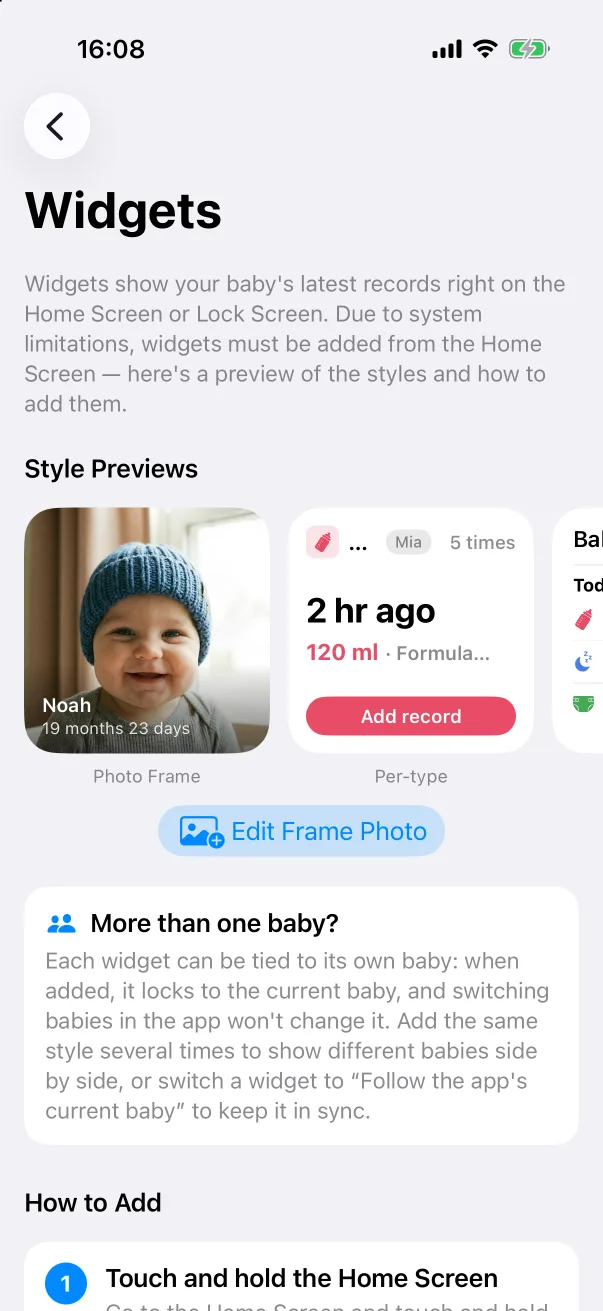 WidgetDiciassette widget per la schermata Home e quella di blocco —le ultime registrazioni a colpo d'occhio, registrazione con un tocco e una cornice foto— e come aggiungerli.
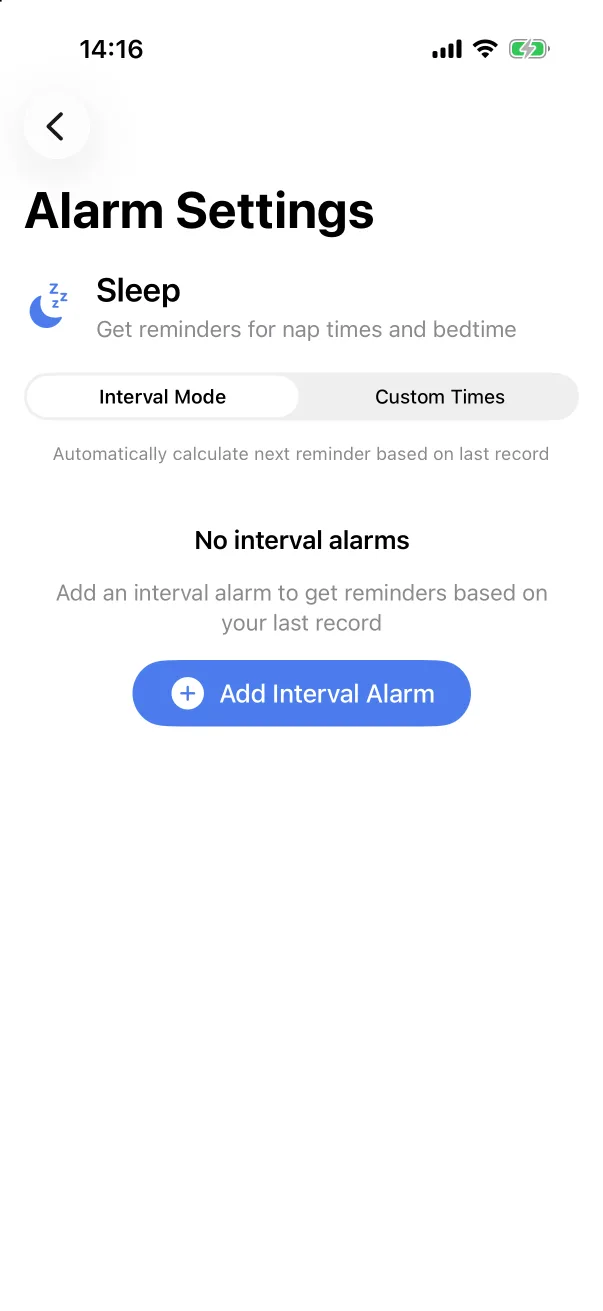 PromemoriaRicevi un promemoria a un certo tempo dall'ultima poppata o dal pisolino, o a orari fissi della giornata: si imposta dall'icona della sveglia su ogni scheda della home.
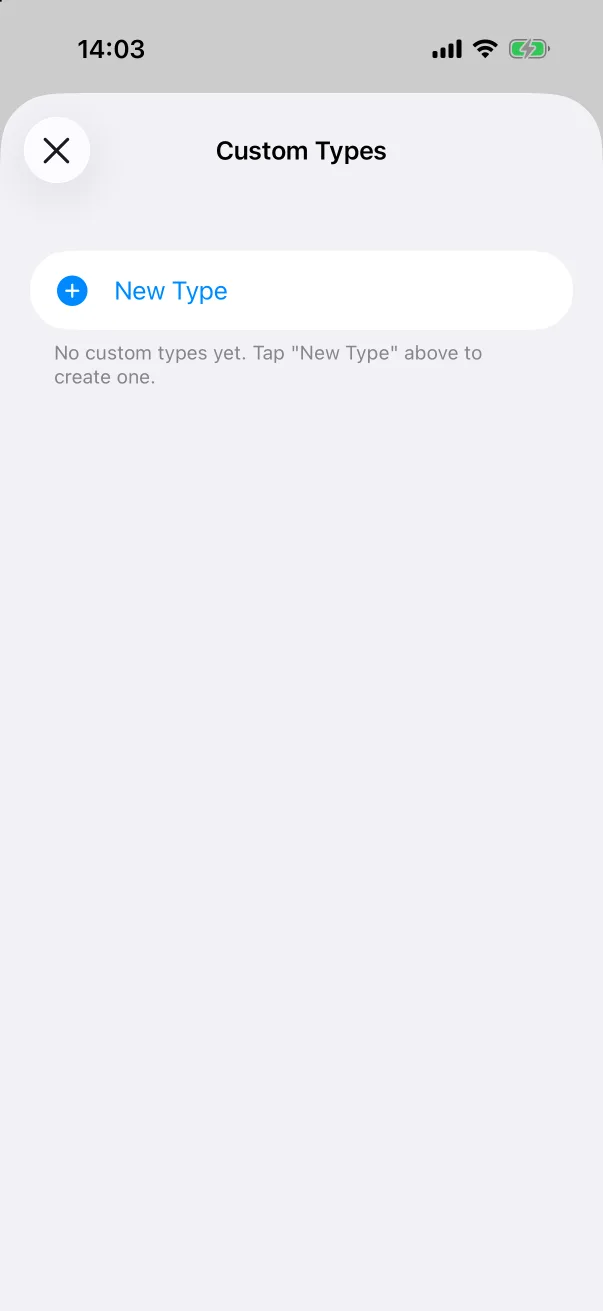 Tipi di registrazione personalizzatiCrea un tipo tutto tuo —tummy time, medicina, una passeggiata— con nome, icona e colore, e registralo come qualsiasi tipo integrato.
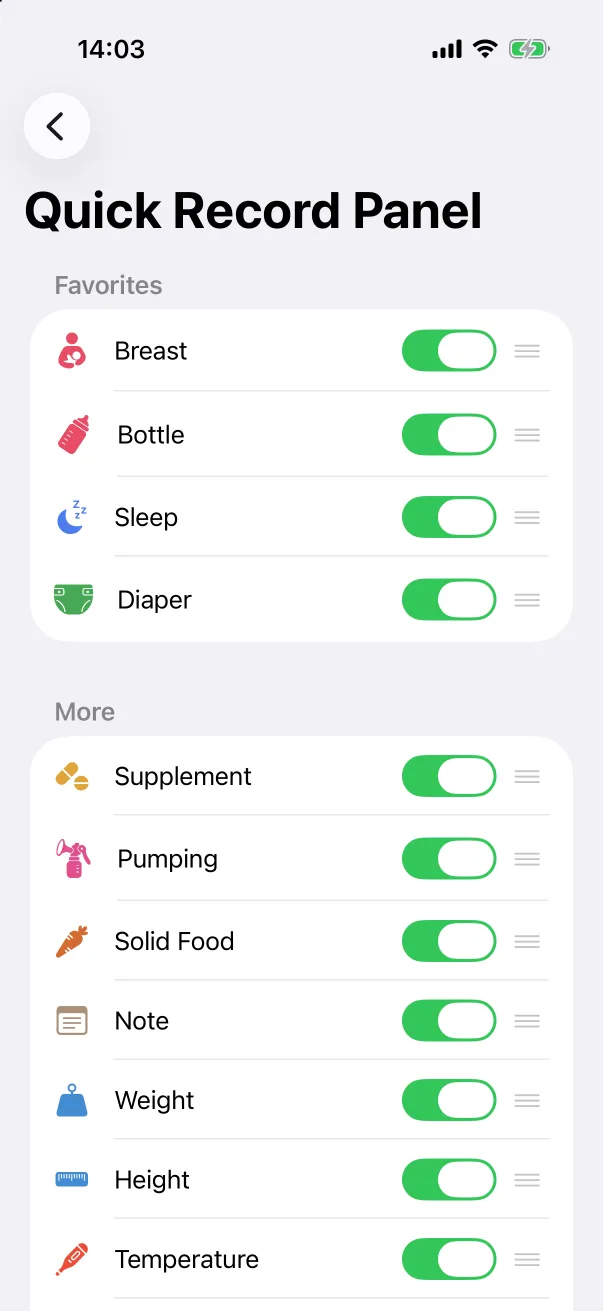 Il pannello di registrazione rapidaMetti i tipi che registri ogni giorno nella prima riga del pannello +, nascondi quelli che non usi mai e ripristina quando cambia la routine.
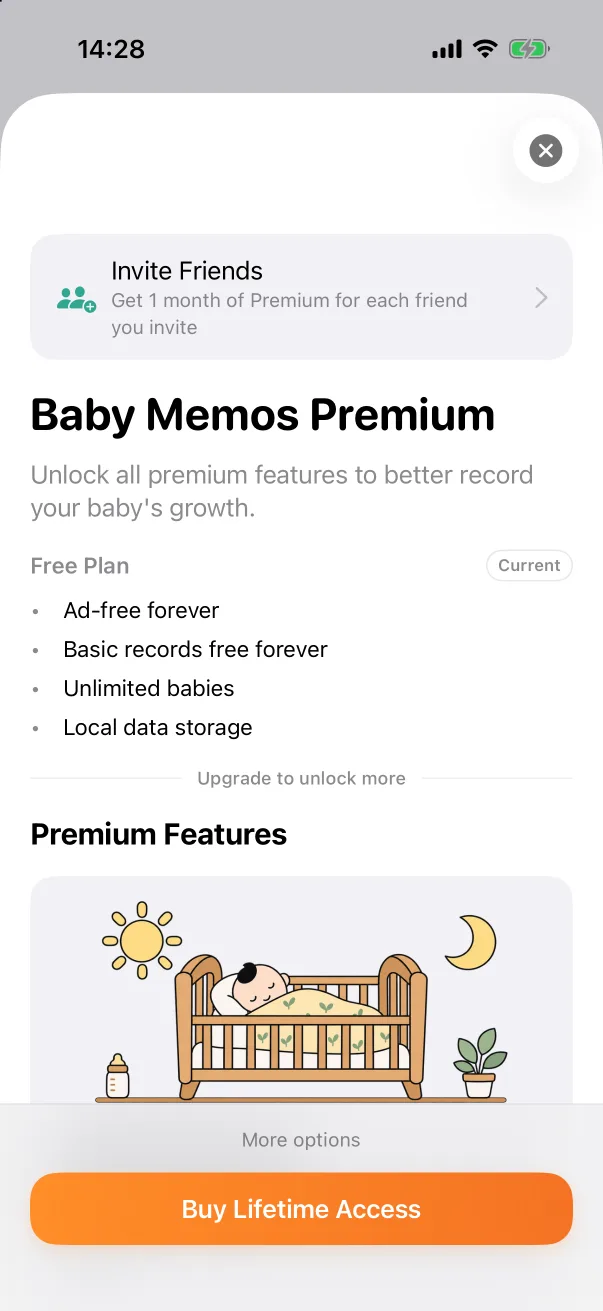 PremiumRegistrare è gratis per sempre. Premium aggiunge la condivisione in famiglia, la settimana completa nella timeline, i tuoi tipi di registrazione e la scelta dell'icona.
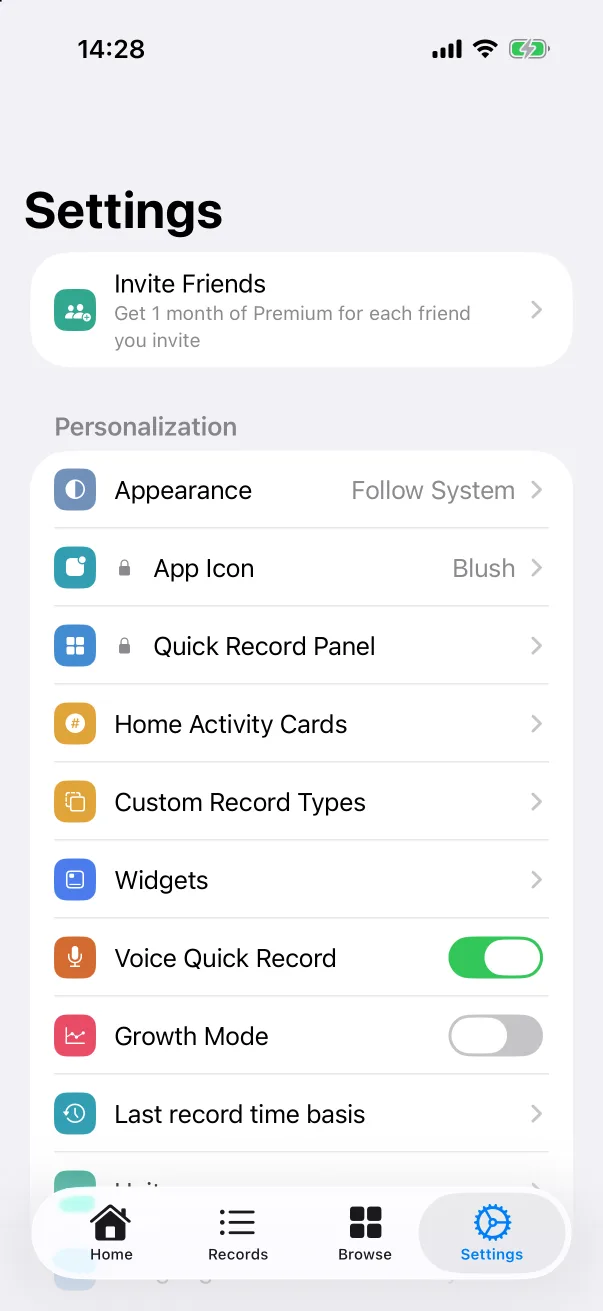 Invita amiciOgni amico che inserisce il tuo codice di invito ti dà un mese di Premium. Senza limite, e i mesi si sommano.
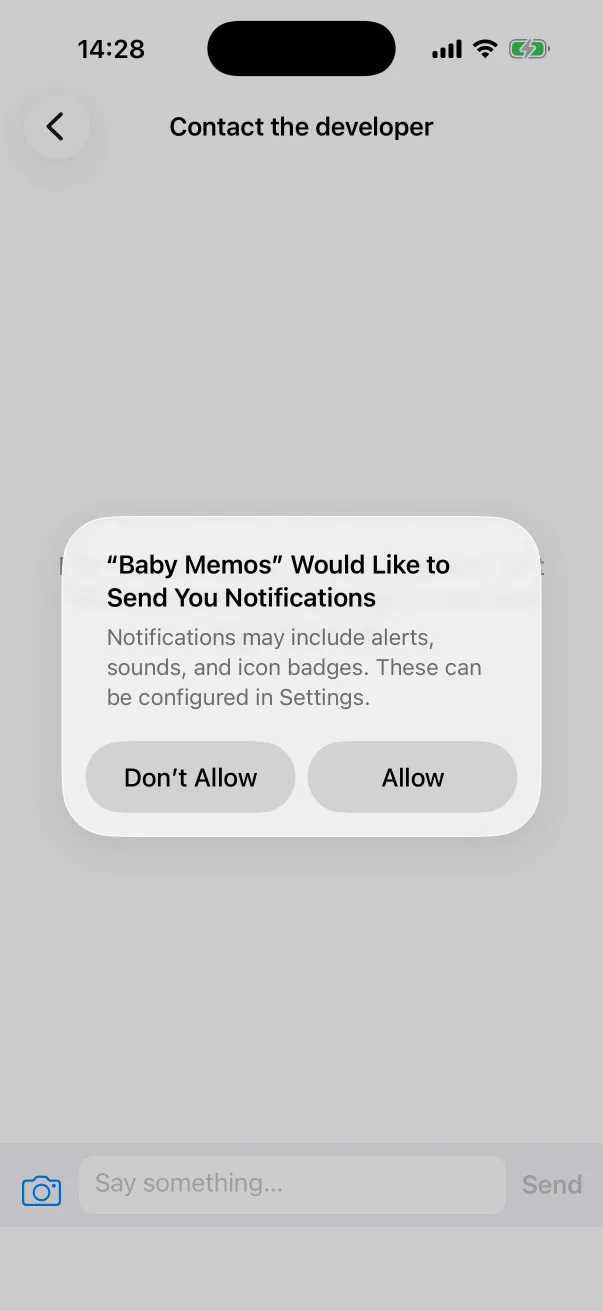 Contatta lo sviluppatoreUna conversazione dentro l'app: fai una domanda, segnala un problema o chiedi una funzione, con uno screenshot allegato, e ricevi una risposta.
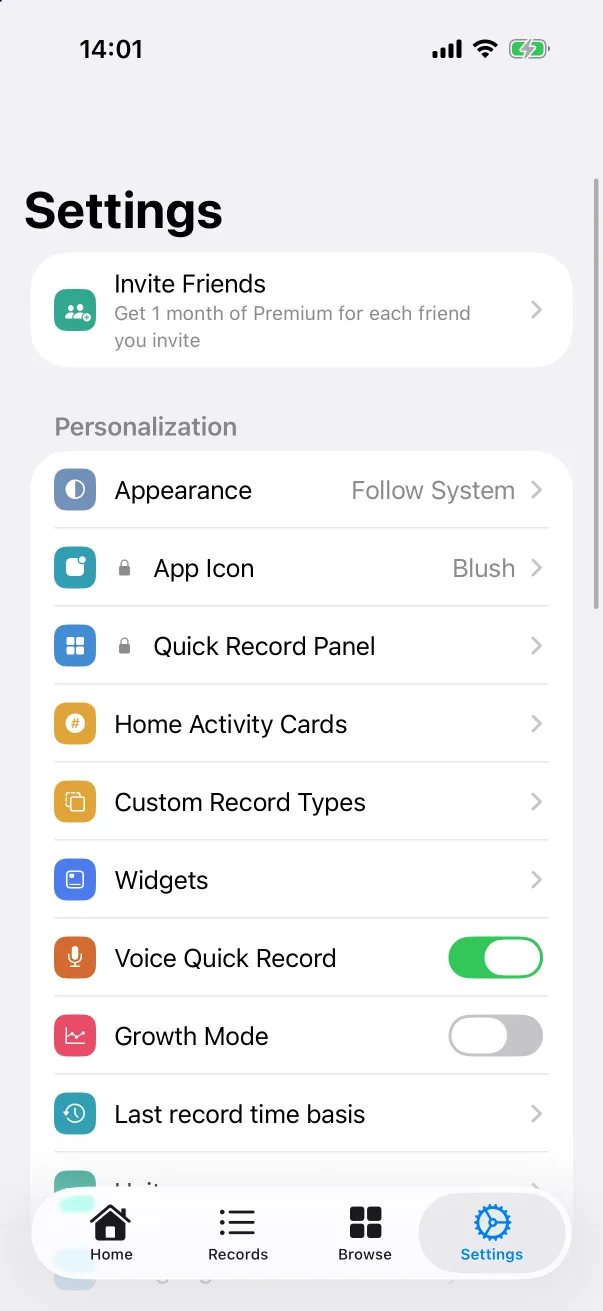 ImpostazioniUn giro della scheda Impostazioni: unità, lingua, aspetto, icona dell'app e dove sta l'interruttore di ogni altra guida.
Le schermate mostrano l'app in inglese. Il layout è lo stesso in ogni lingua.