

Anleitungen
Baby Memos Anleitungen
Wie jeder Teil der App funktioniert, Bildschirm für Bildschirm – vom ersten Start bis zum gemeinsamen Protokoll mit der Familie.
Baby Memos ist ein Protokoll für alles, was am Tag eines Babys passiert: Mahlzeiten, Schlaf, Windeln, Wachstum und alles dazwischen. Diese Anleitungen führen mit Screenshots durch jeden Teil der App, damit Sie um 3 Uhr nachts genau das eine finden, was Sie suchen, und weitermachen können.
Fehlt hier etwas? In der App unter Einstellungen → Entwickler kontaktieren einfach fragen.
Erste Schritte
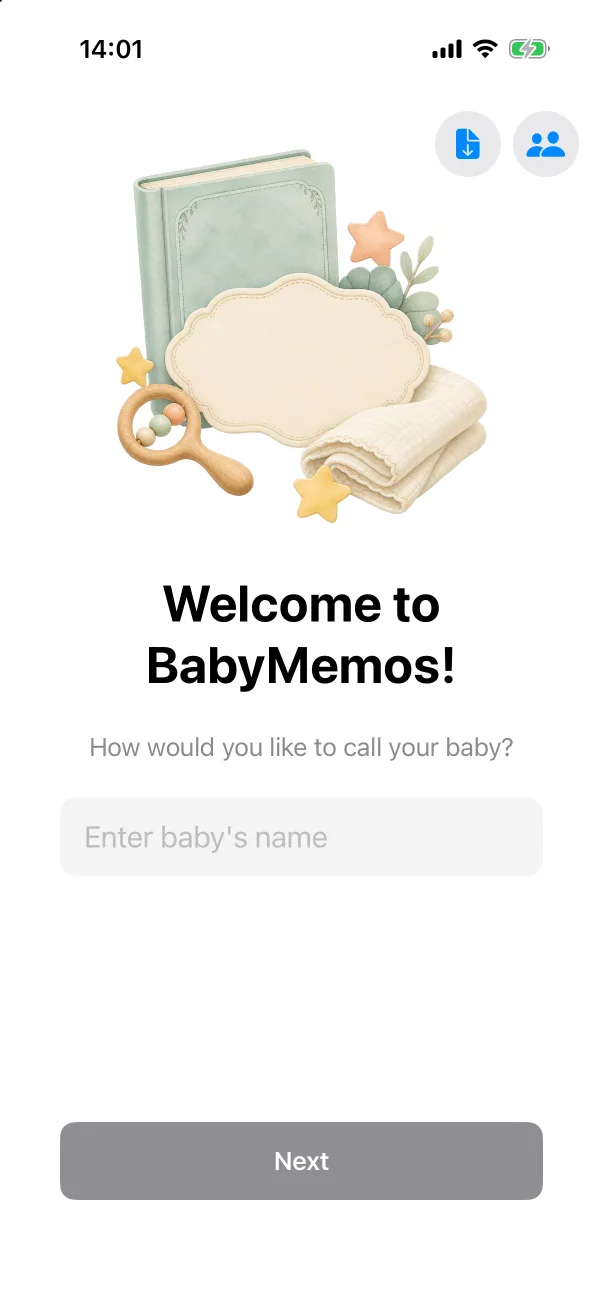 Erste SchritteDer erste Start dauert etwa eine Minute – ein Name, ein Geburtstag, und Sie sind auf der Startseite. Kein Konto, keine Registrierung.
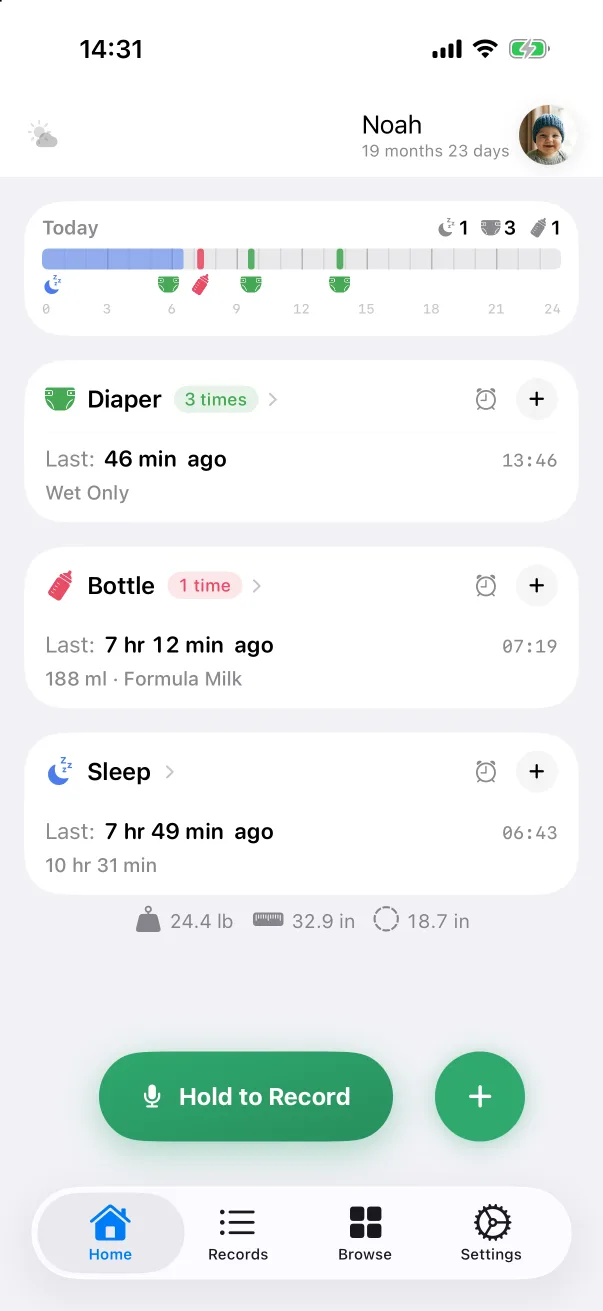 Die StartseiteDer Tagesstreifen, die Aktivitätskarten und die zwei grünen Knöpfe – was jeder Teil zeigt und wohin ein Tipp darauf führt.
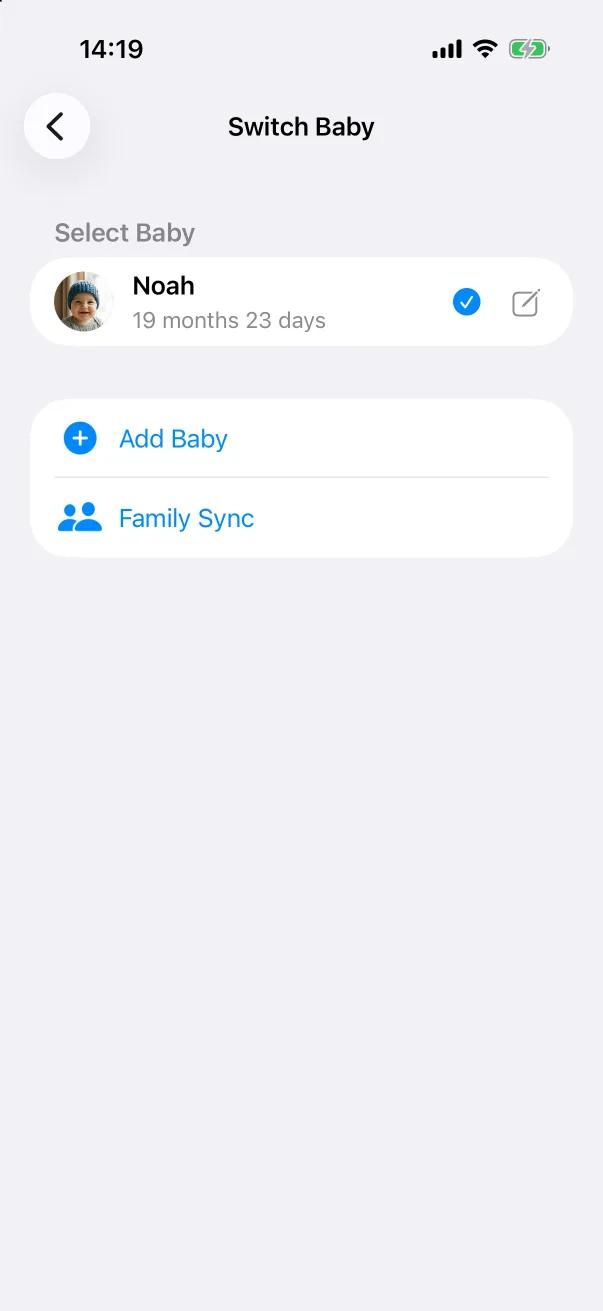 BabysEin zweites Baby anlegen, zwischen Babys wechseln, ein Profil bearbeiten und was beim Löschen passiert.
Eintragen
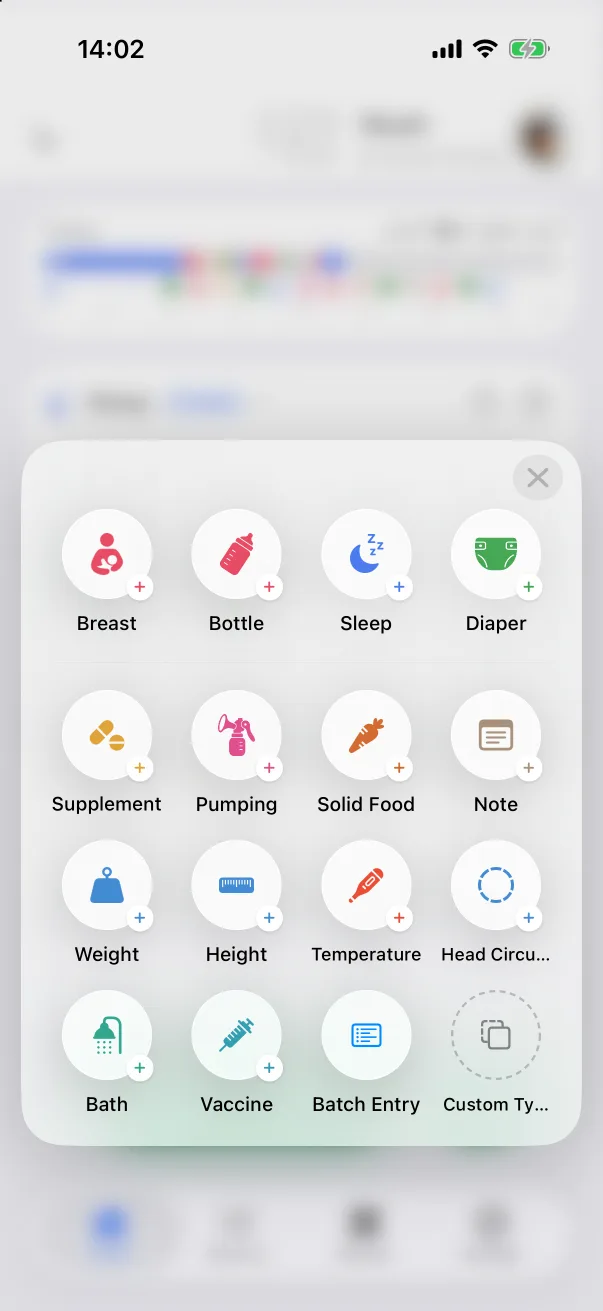 Einen Eintrag hinzufügenDas Schnellerfassungsfeld, was alle Editoren gemeinsam haben, und der schnellste Weg von der Startseite zum gesicherten Eintrag.
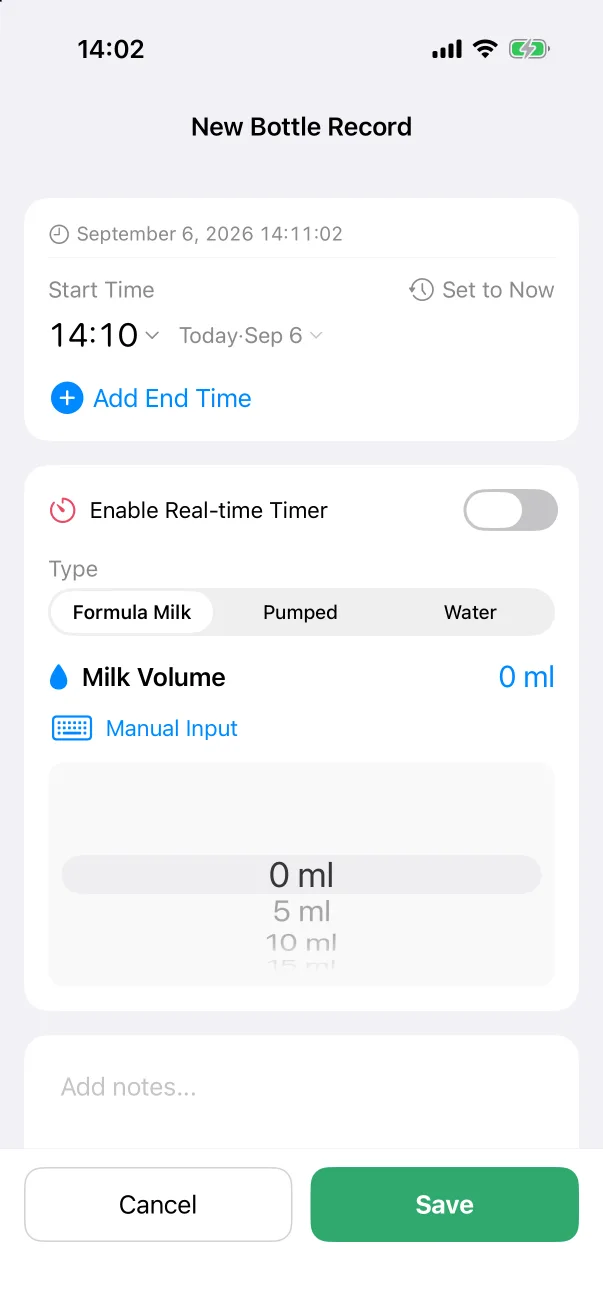 EintragstypenWas jeder der vierzehn eingebauten Typen abfragt und was er danach zeigt.
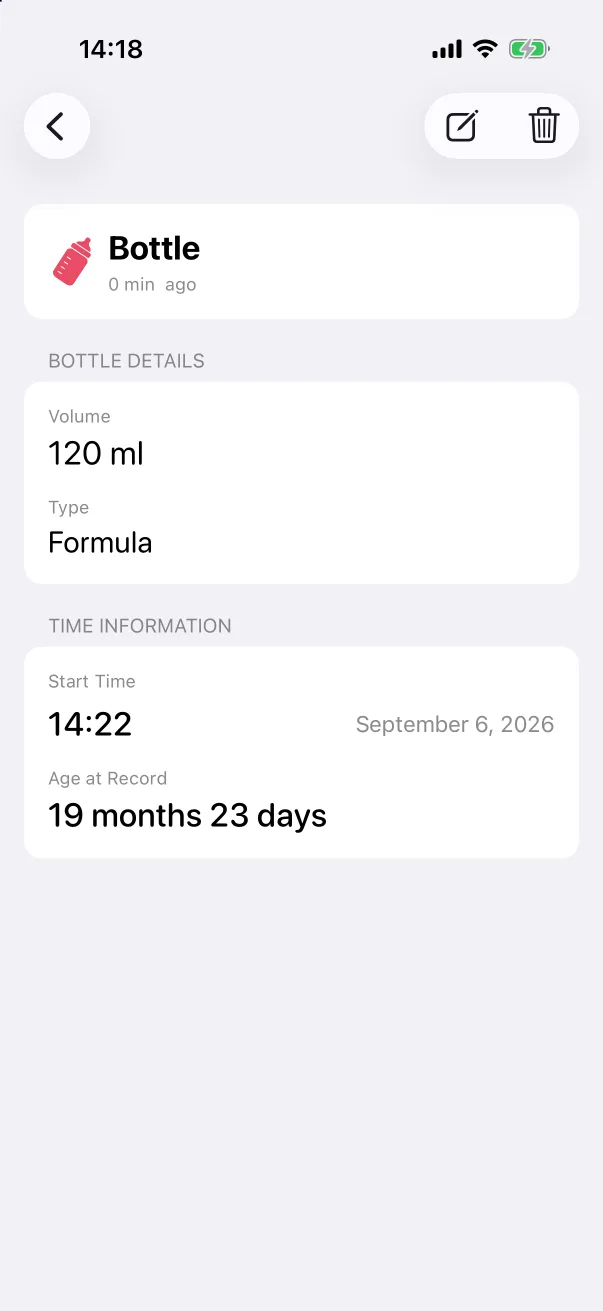 Einträge bearbeiten und löschenDie Details eines Eintrags öffnen, jedes Feld einschließlich der Zeit ändern oder den Eintrag löschen – im Detailbildschirm oder per Wischen in der Liste.
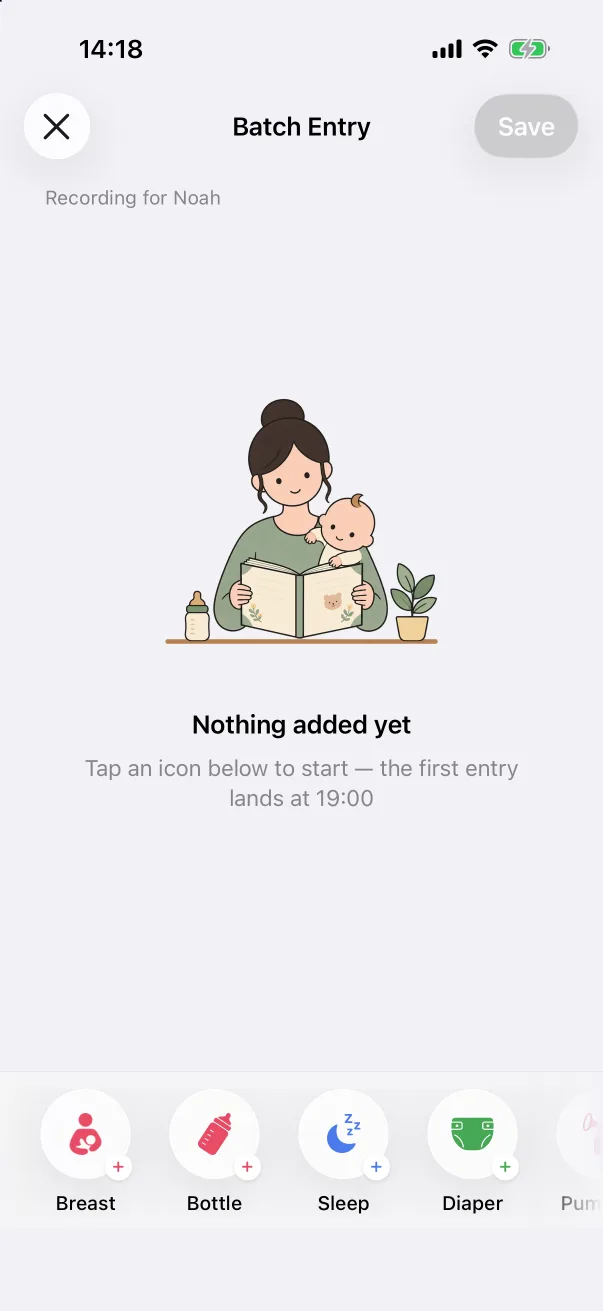 SammeleintragEine ganze Nacht – mehrere Mahlzeiten, Windeln und ein Schlaf – auf einem Bildschirm erfassen, ohne für jeden Eintrag einen Editor zu öffnen.
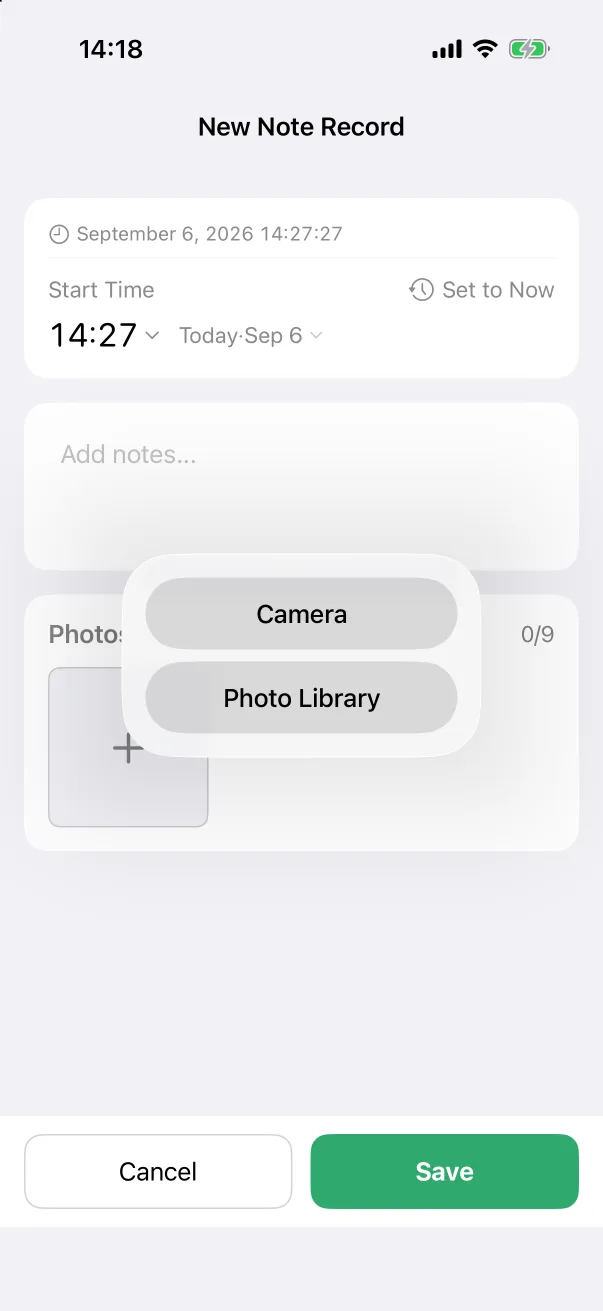 Fotos an einem EintragBis zu neun Fotos an jeden Eintrag anhängen, sie in Liste und Details sehen und im Vollbild öffnen.
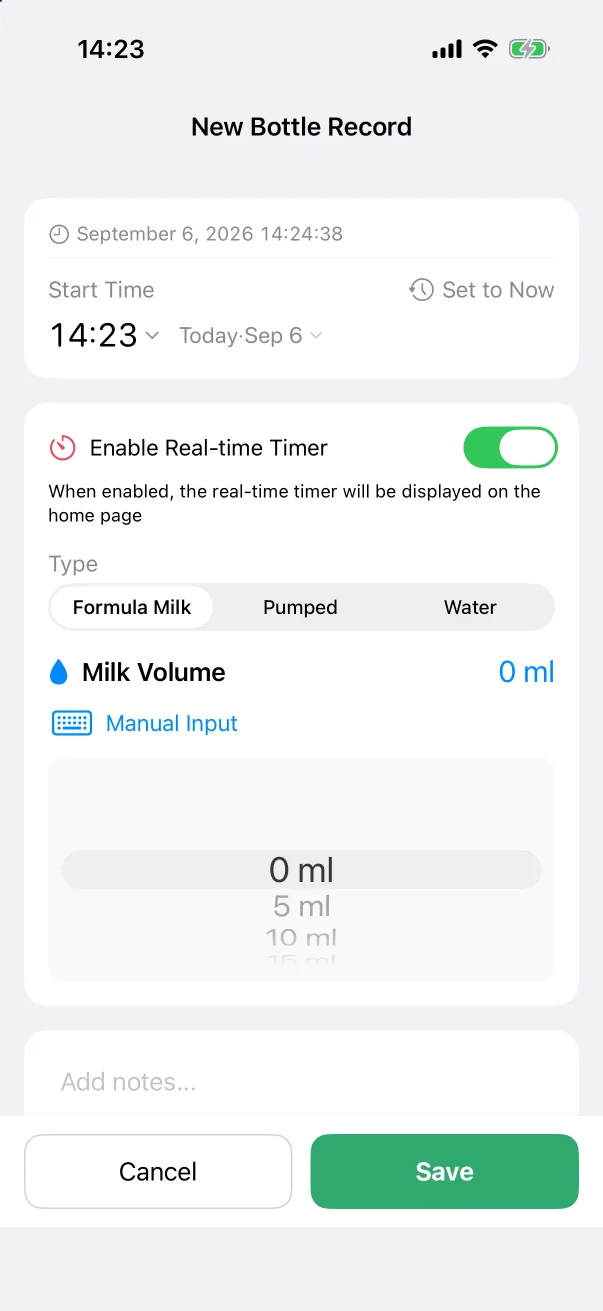 TimerEinen Fläschchen-, Still-, Schlaf- oder Abpump-Timer starten und auf der Startseite, in der Dynamic Island und auf dem Sperrbildschirm laufen lassen. Fertig antippen, wenn es vorbei ist.
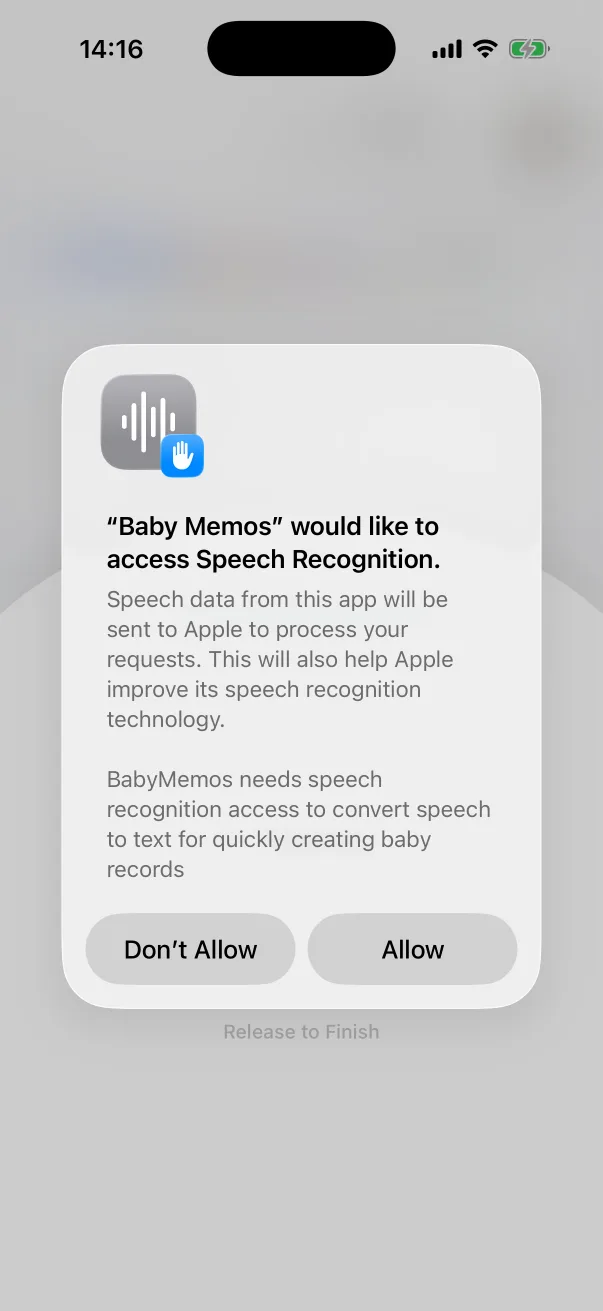 Per Sprache erfassenDen grünen Knopf halten, sagen, was passiert ist, loslassen. Der Eintrag füllt sich selbst aus, in jeder der vierzehn Sprachen.
Zurückblicken
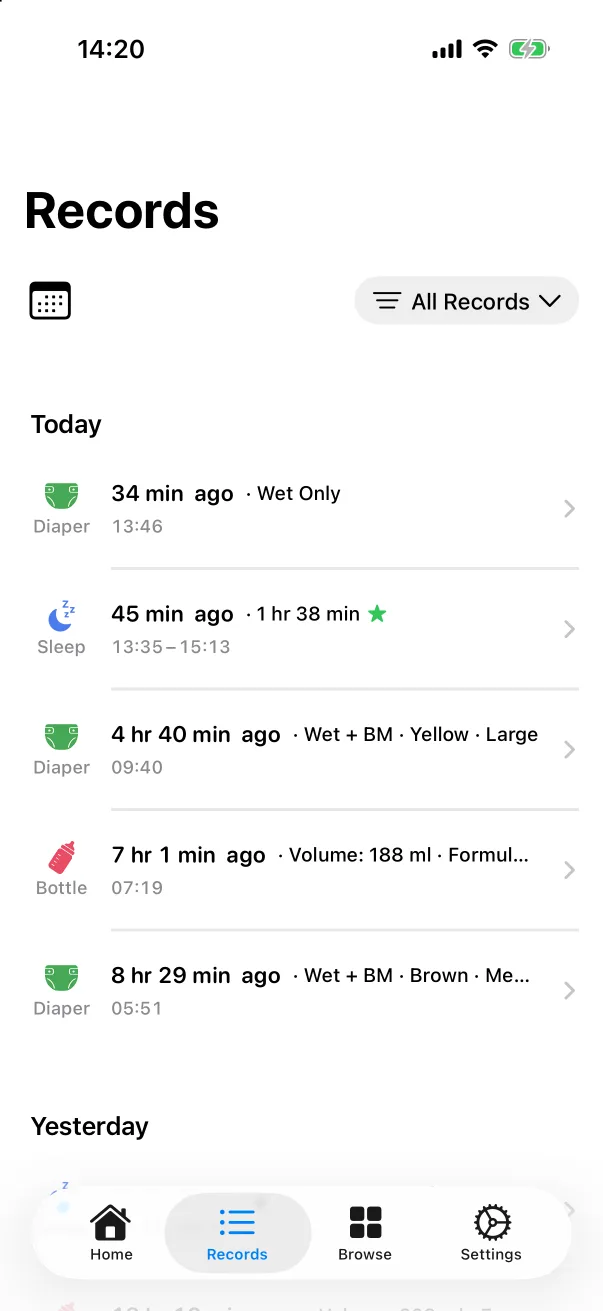 Der Tab AufzeichnungenJeder Eintrag, neueste zuerst – auf einen Typ filtern, zu einem Datum springen und den nächsten Termin oben angeheftet finden.
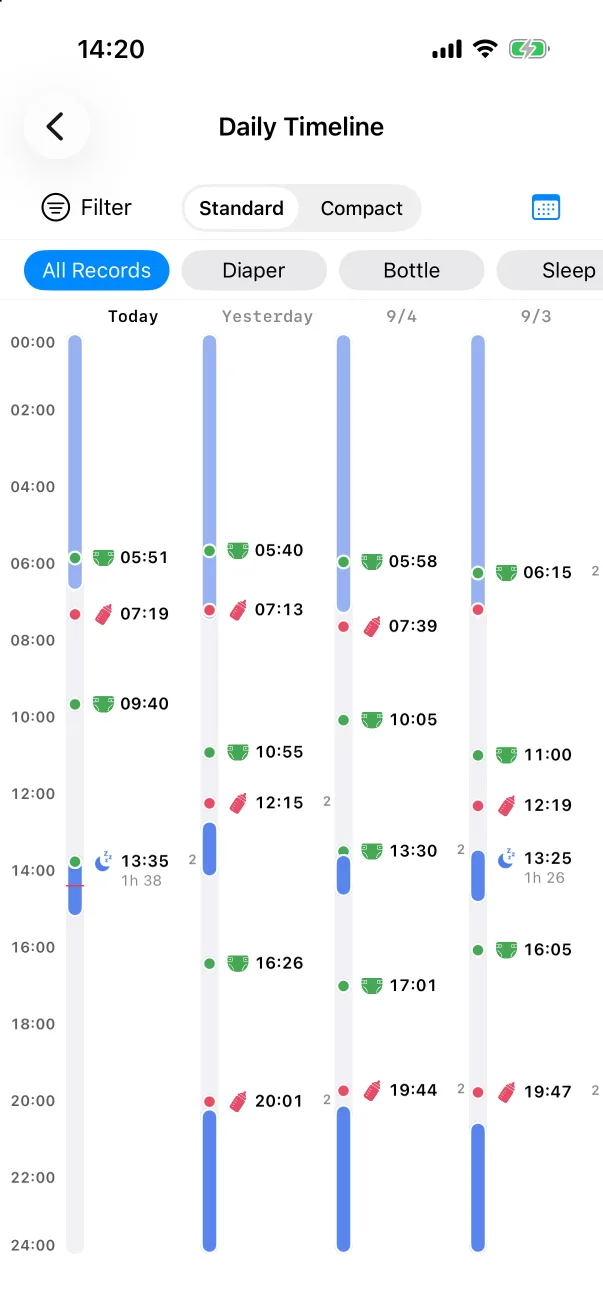 Die ZeitleisteGanze Tage senkrecht gestellt und nebeneinander gelegt, sodass die Form eines Rhythmus von selbst sichtbar wird.
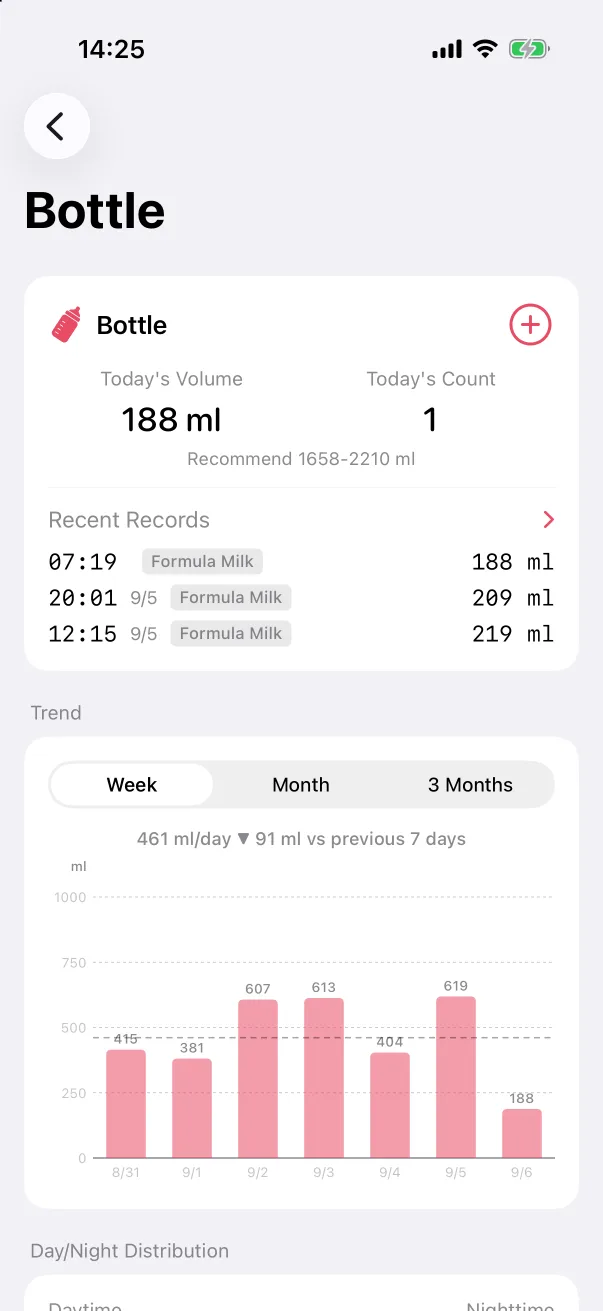 StatistikenJeder Eintragstyp hat seine eigene Seite – heutige Zahlen, ein Wochentrend, Tag gegen Nacht und die Kennzahlen darunter.
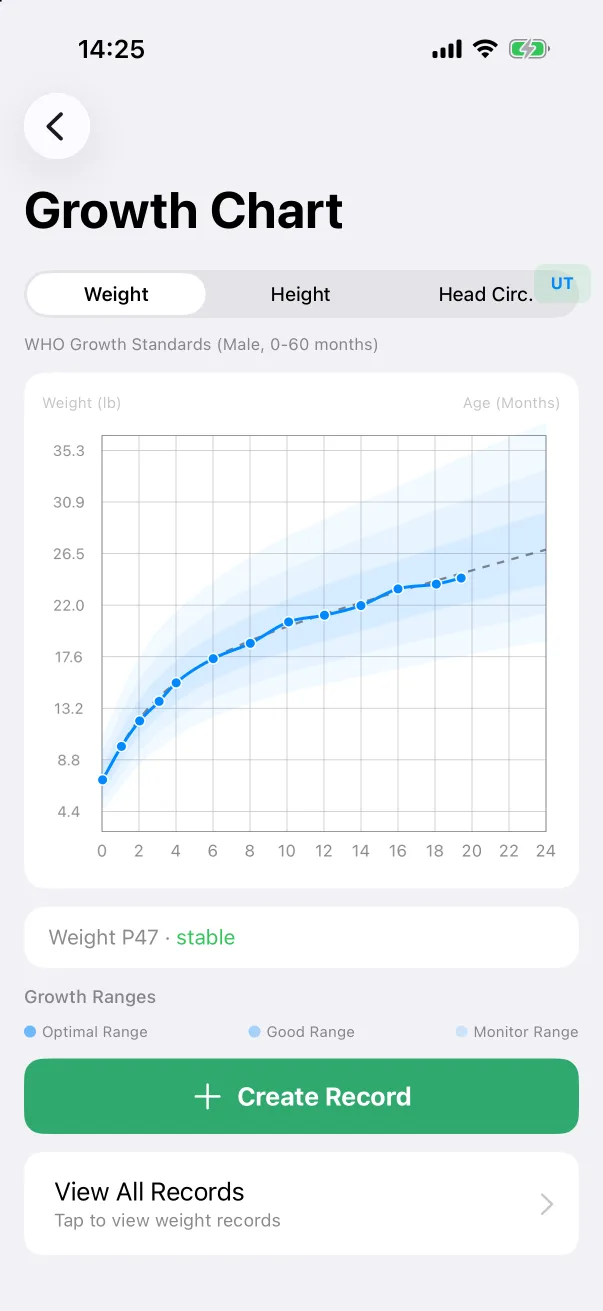 WachstumskurveGewicht, Körpergröße und Kopfumfang auf den WHO-Wachstumsstandards für Alter und Geschlecht des Babys, mit ausgeschriebener Perzentile.
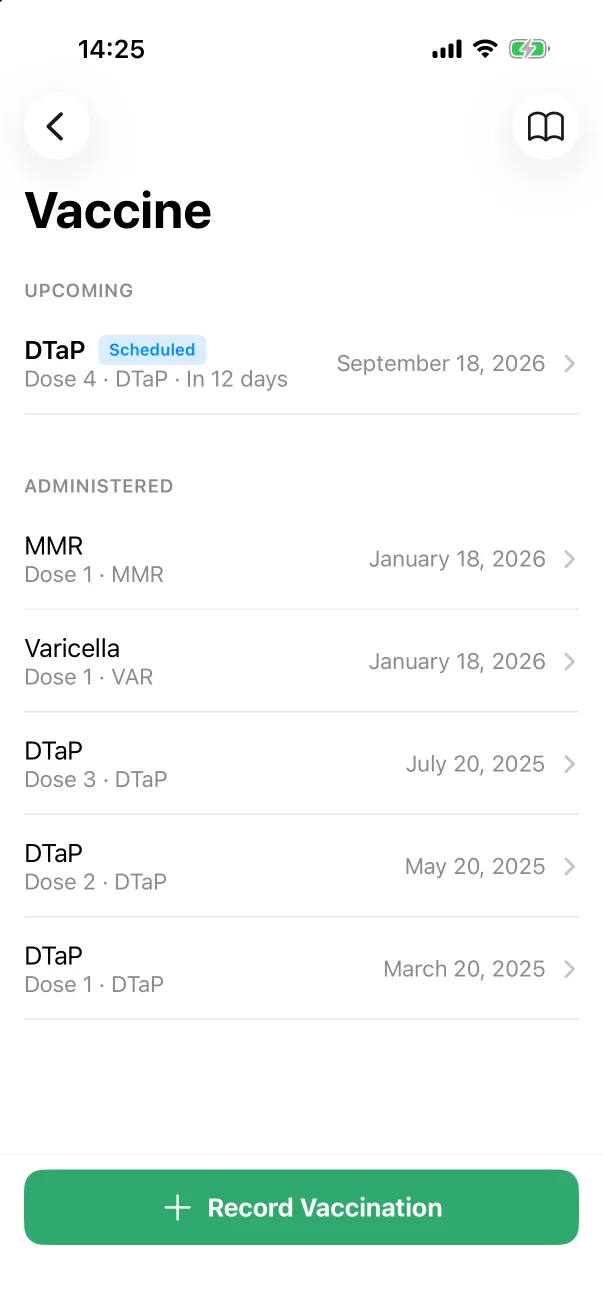 ImpfungenDie Impfungen des Babys erfassen, den nächsten Termin in die Zukunft legen, damit er angeheftet bleibt, und den Referenzplan Ihrer Region nachlesen.
Familie und deine Daten
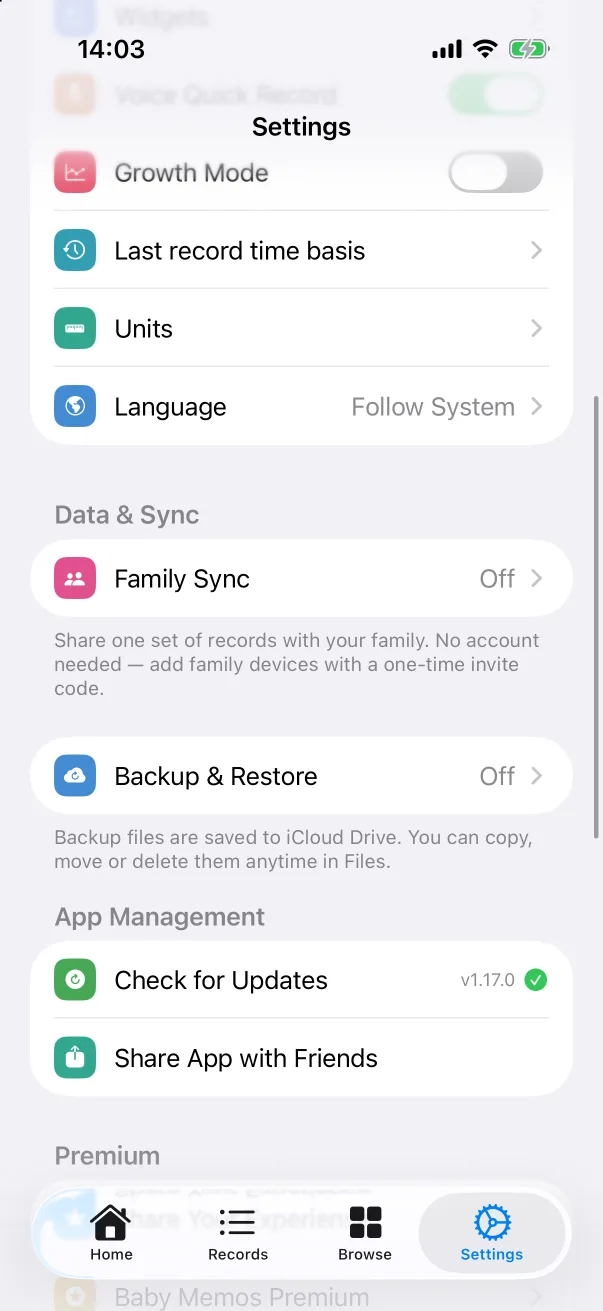 FamilienfreigabeEin Satz Einträge auf jedem iPhone der Familie – ohne Konto, ohne gemeinsame Apple-ID. Ein Gerät erstellt die Gruppe, die anderen treten per Code bei.
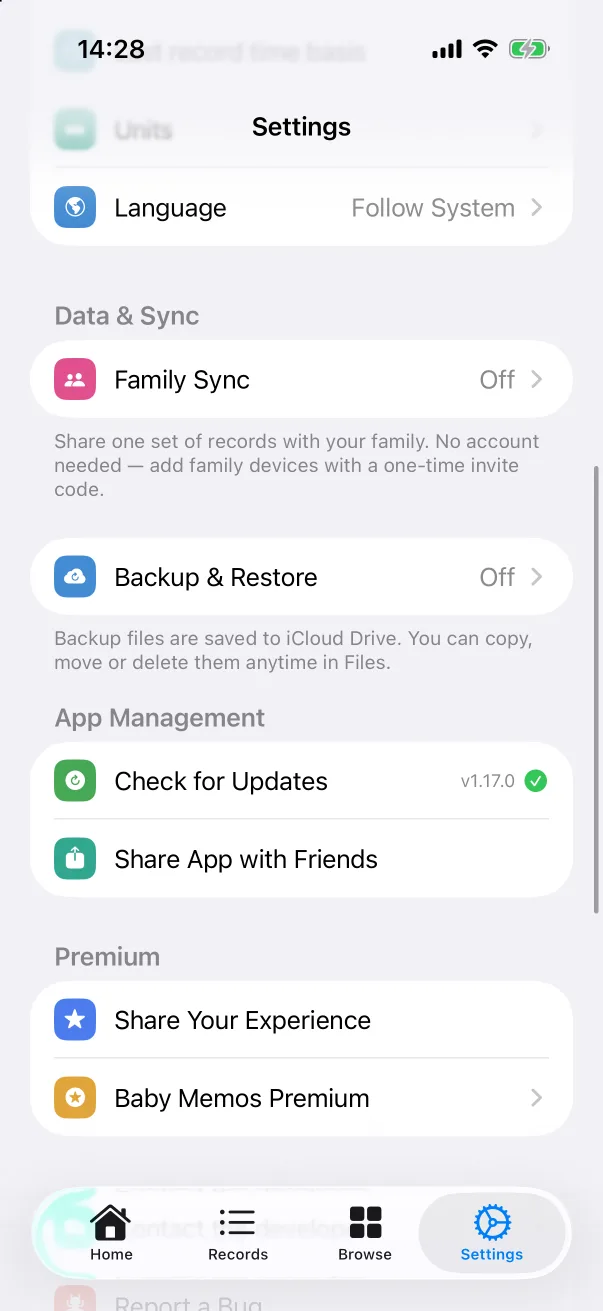 Backup und WiederherstellungAutomatische tägliche Backups in Ihr eigenes iCloud Drive, ein manuelles Backup jederzeit und alles zurück auf einem neuen iPhone.
Einstellungen und Extras
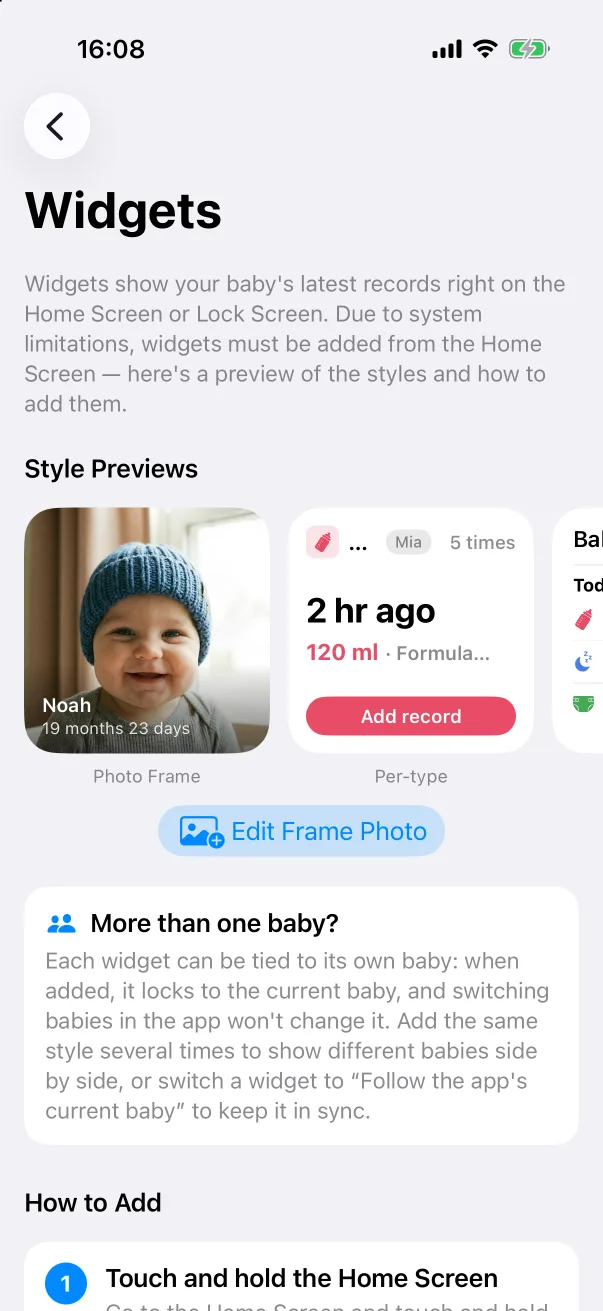 WidgetsSiebzehn Widgets für Home- und Sperrbildschirm – die letzten Einträge auf einen Blick, Erfassen mit einem Tipp und ein Fotorahmen – und wie man sie hinzufügt.
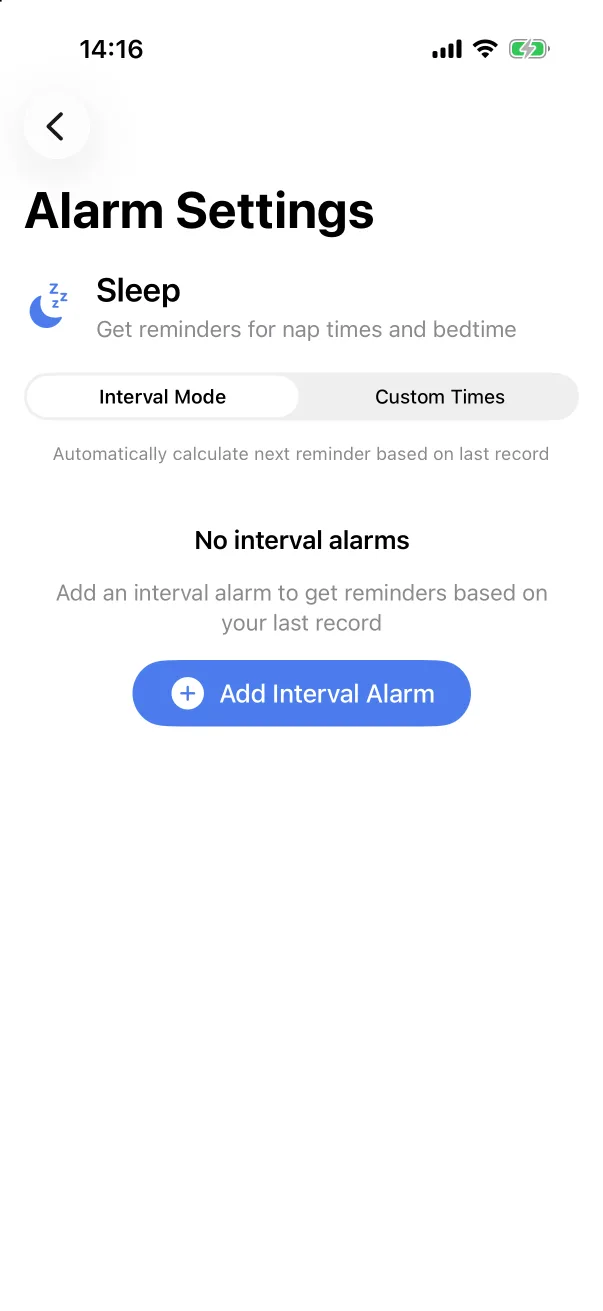 ErinnerungenEine bestimmte Zeit nach der letzten Mahlzeit oder dem letzten Schlaf erinnert werden, oder zu festen Uhrzeiten – eingestellt über das Weckersymbol auf jeder Karte der Startseite.
 Eigene EintragstypenEinen eigenen Typ anlegen – Bauchlage, Medikament, Spaziergang – mit Name, Symbol und Farbe, und ihn wie jeden eingebauten Typ erfassen.
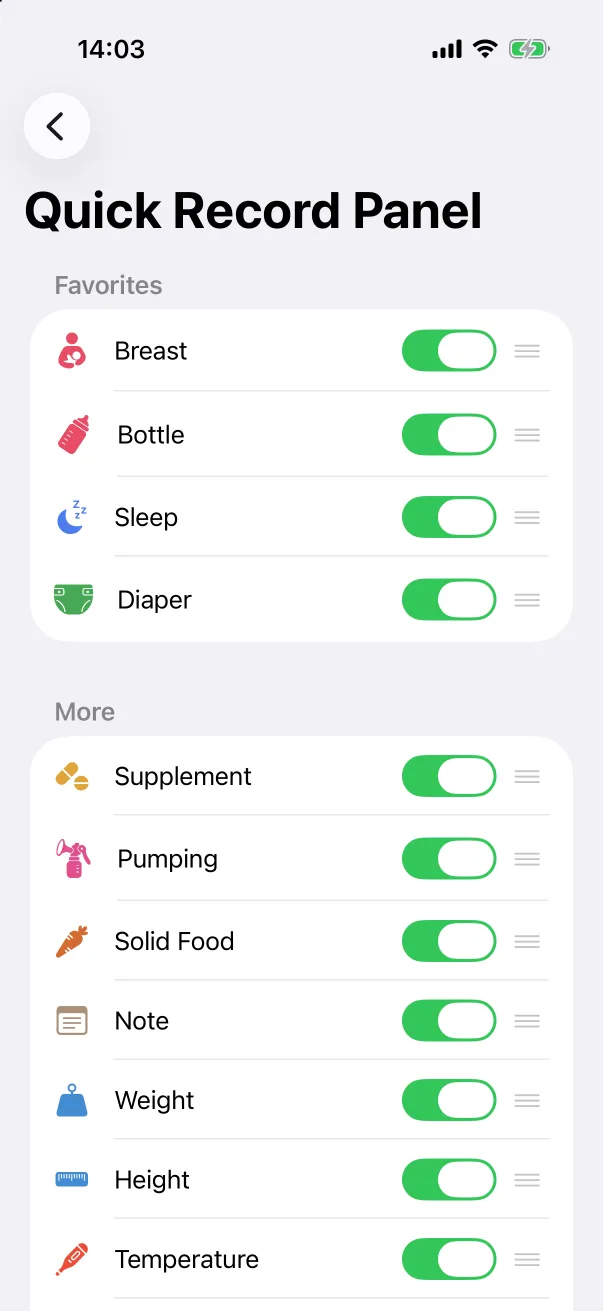 Das SchnellerfassungsfeldDie täglich genutzten Typen in die erste Reihe des +-Felds legen, nie genutzte ausblenden und zurücksetzen, wenn sich die Routine ändert.
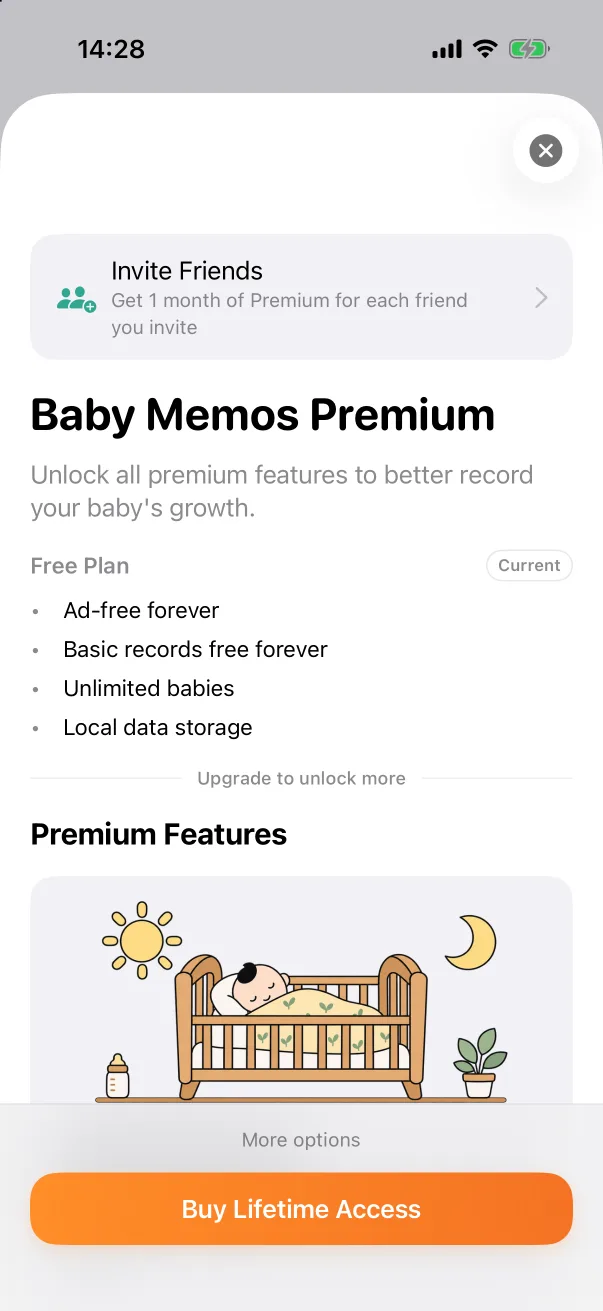 PremiumDas Erfassen ist für immer kostenlos. Premium bringt Familienfreigabe, die volle Woche in der Zeitleiste, eigene Eintragstypen und die Wahl des App-Symbols.
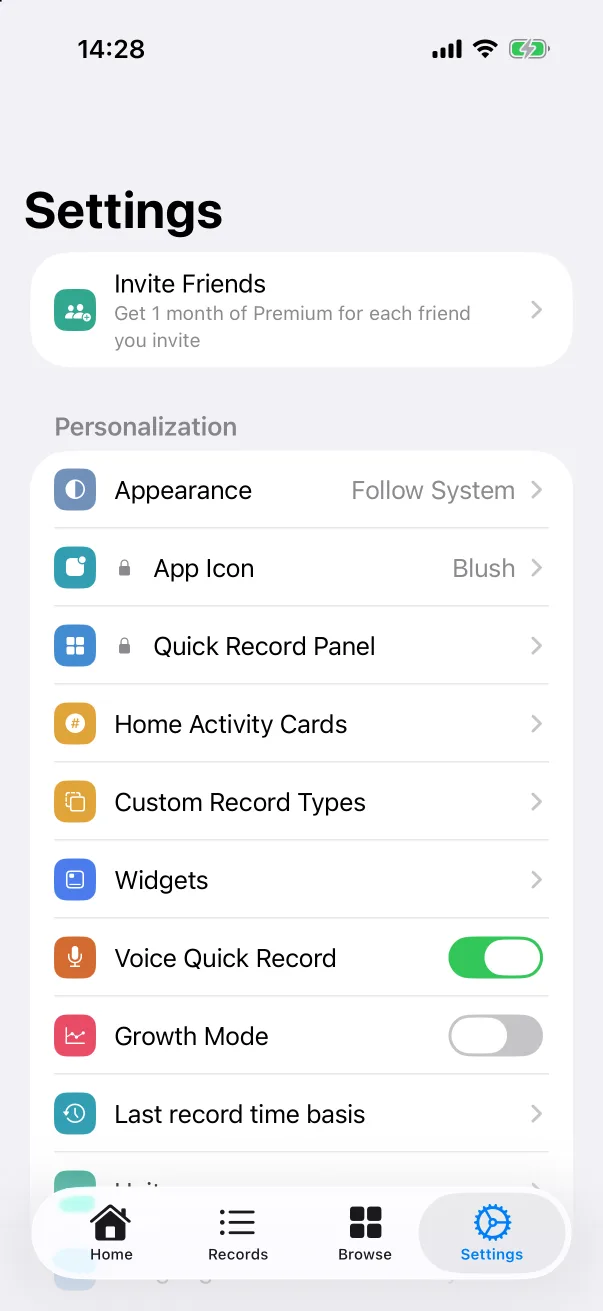 Freunde einladenJeder Freund, der Ihren Einladungscode eingibt, bringt Ihnen einen Monat Premium. Ohne Limit, und die Monate summieren sich.
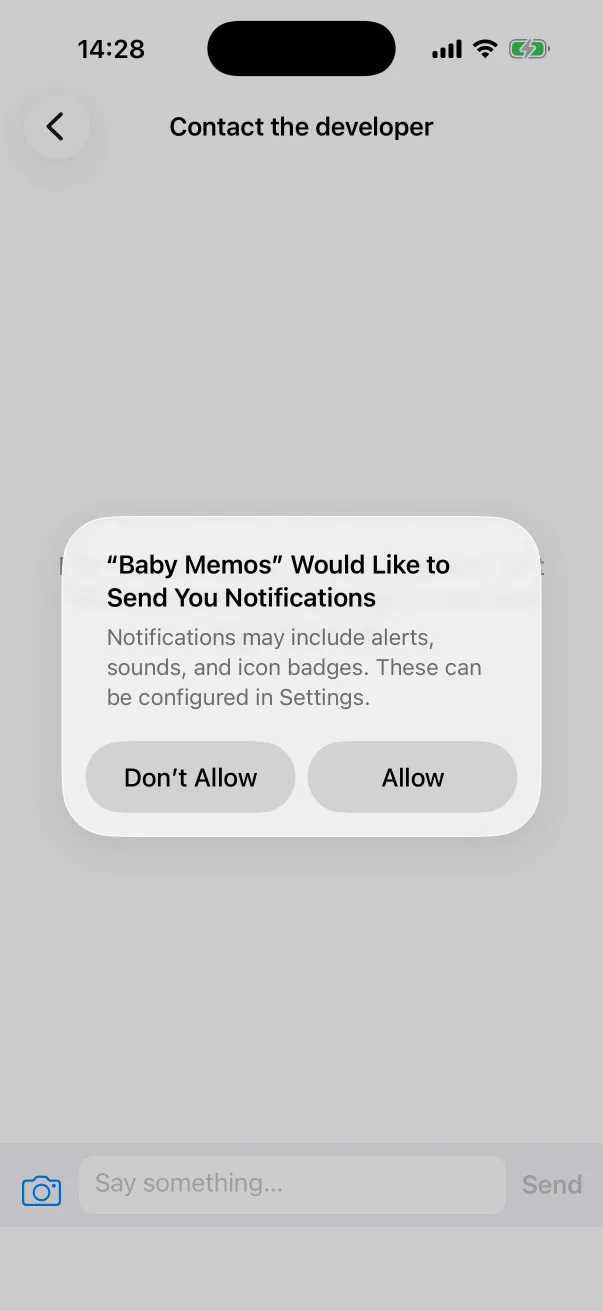 Entwickler kontaktierenEin Gespräch in der App – eine Frage stellen, ein Problem melden oder eine Funktion wünschen, mit Screenshot, und eine Antwort bekommen.
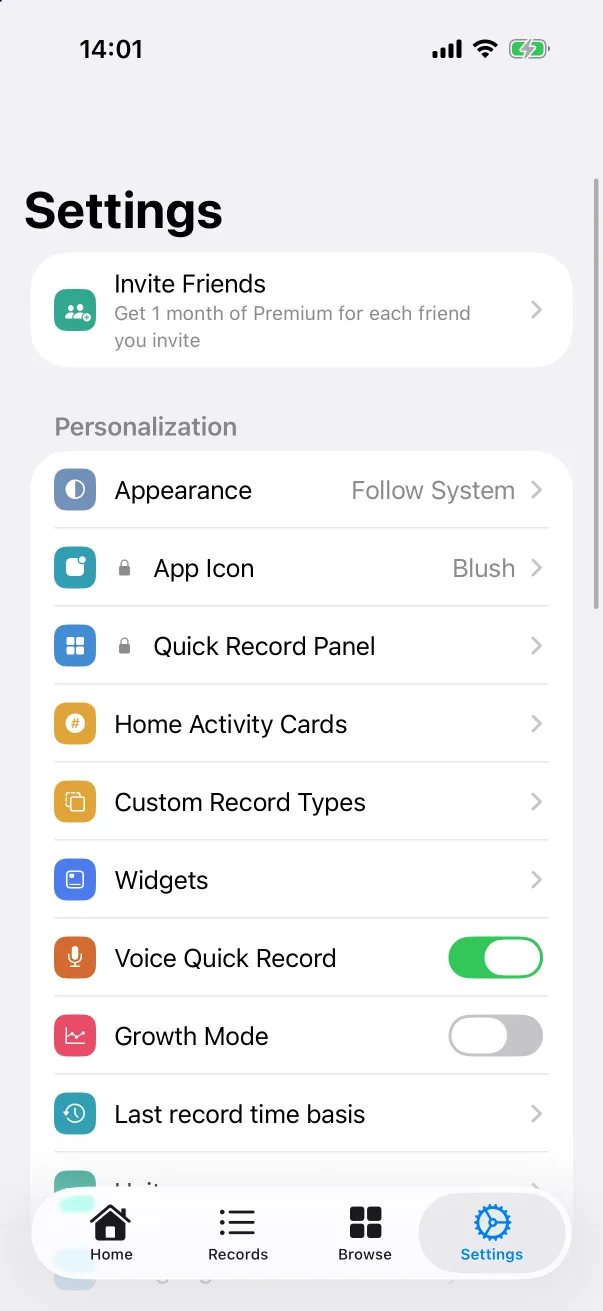 EinstellungenEin Rundgang durch den Tab Einstellungen – Einheiten, Sprache, Erscheinungsbild, App-Symbol und wo die Schalter aus den anderen Anleitungen liegen.
Die Screenshots zeigen die App auf Englisch. Das Layout ist in jeder Sprache gleich.