

Guías
Guías de Baby Memos
Cómo funciona cada parte de la app, pantalla a pantalla: desde el primer inicio hasta compartir el registro con tu familia.
Baby Memos es un registro de lo que pasa en el día de un bebé: tomas, sueño, pañales, crecimiento y todo lo demás. Estas guías recorren cada parte de la app con capturas de pantalla, para que a las 3 de la mañana encuentres justo lo que buscas y vuelvas a lo tuyo.
Si algo no está aquí, usa Configuración → Contactar al desarrollador en la app y pregunta.
Primeros pasos
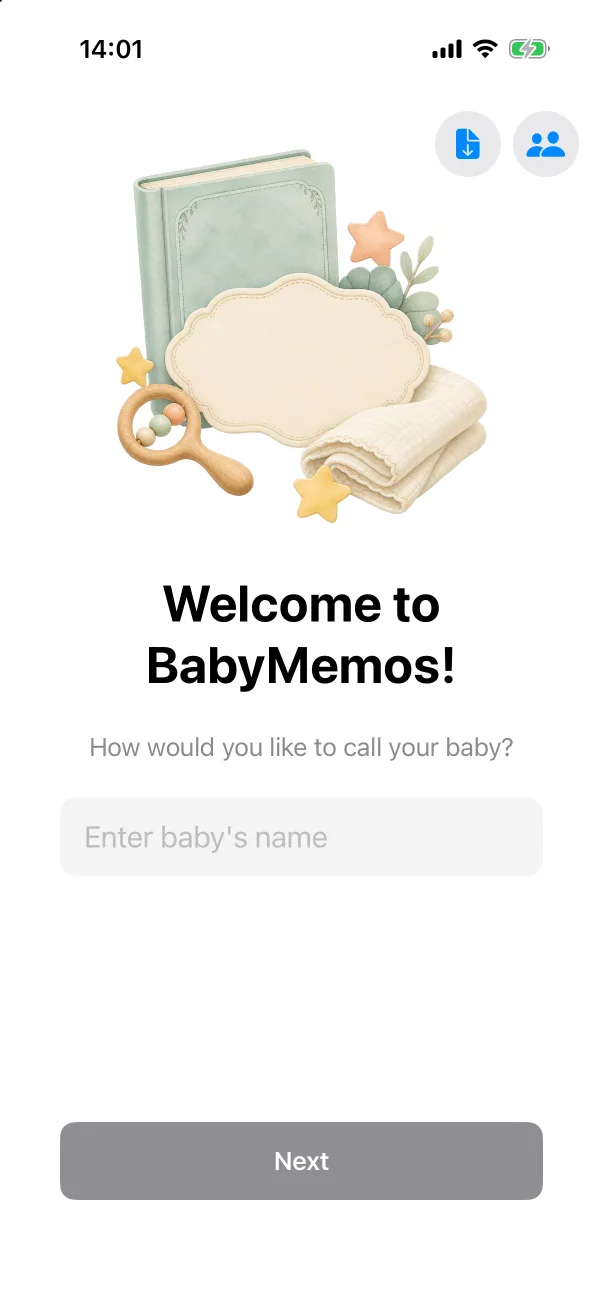 Primeros pasosEl primer inicio lleva un minuto: un nombre, una fecha de nacimiento y ya estás en la pantalla de inicio. Sin cuenta, sin registro.
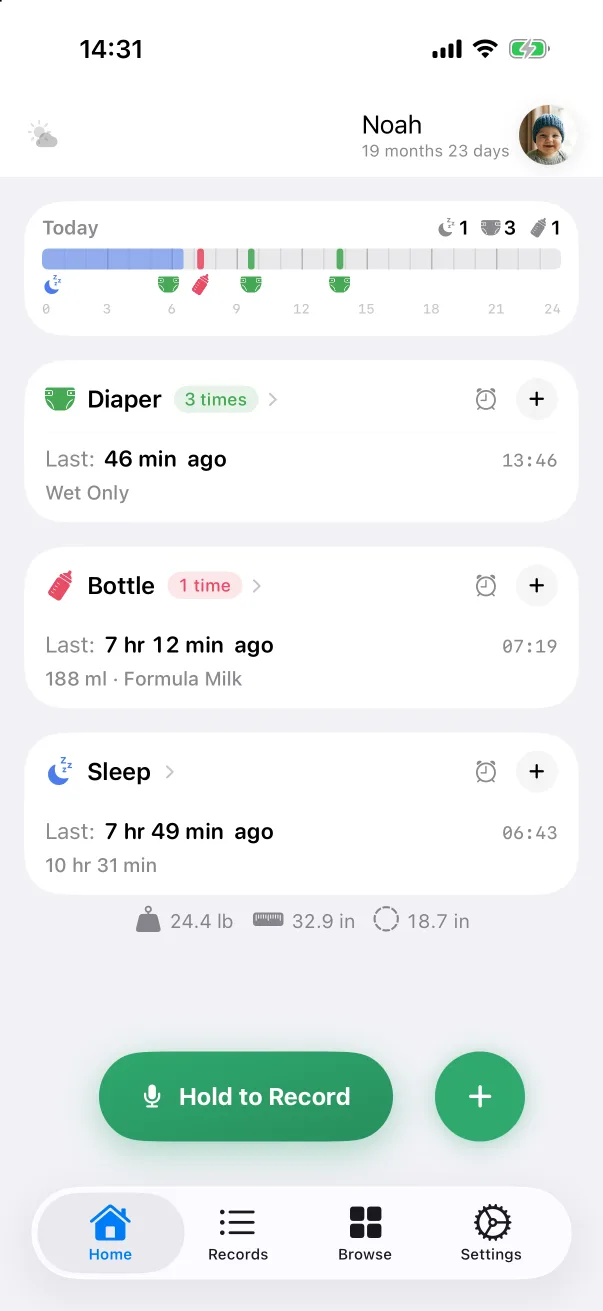 La pantalla de inicioLa franja del día, las tarjetas de actividad y los dos botones verdes: qué muestra cada parte y adónde lleva un toque.
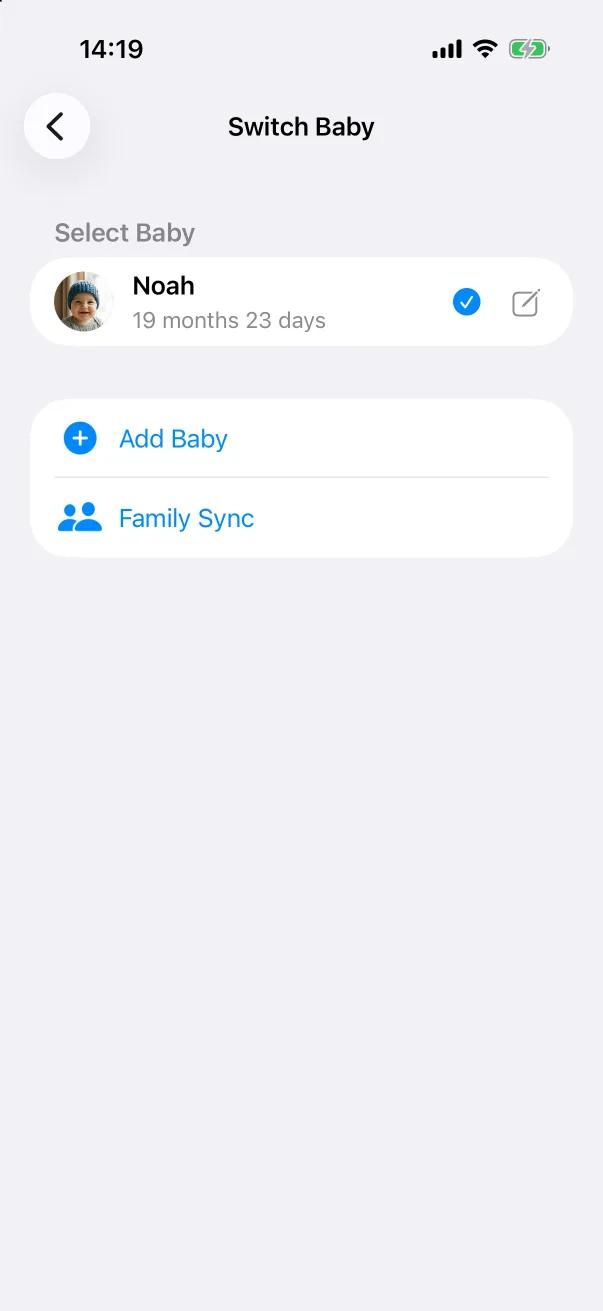 BebésAñadir un segundo bebé, cambiar entre ellos, editar un perfil y qué pasa al eliminar uno.
Registrar
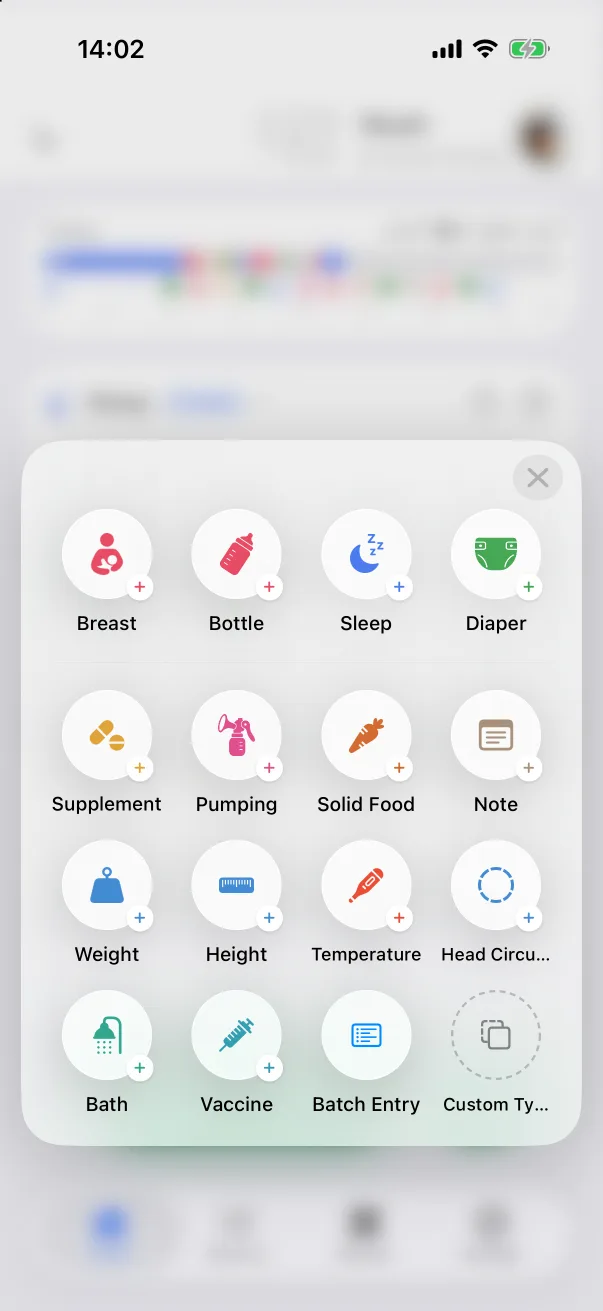 Añadir un registroEl panel de registro rápido, lo que todos los editores tienen en común y el camino más corto de la pantalla de inicio a un registro guardado.
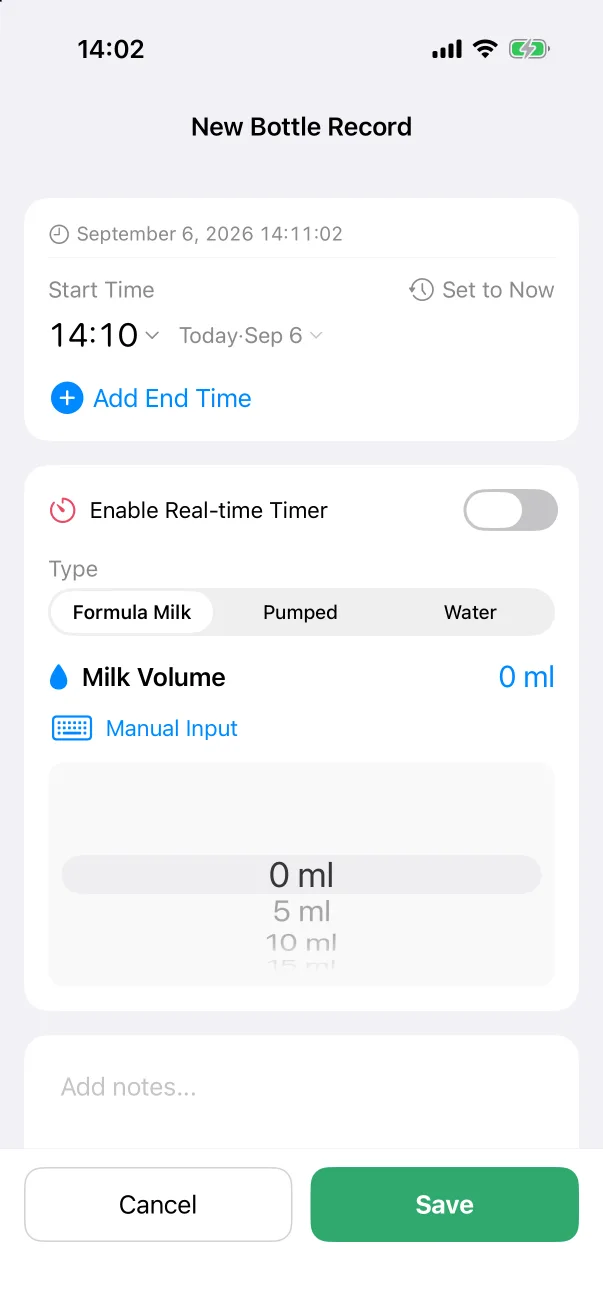 Tipos de registroQué pide cada uno de los catorce tipos integrados y qué muestra después.
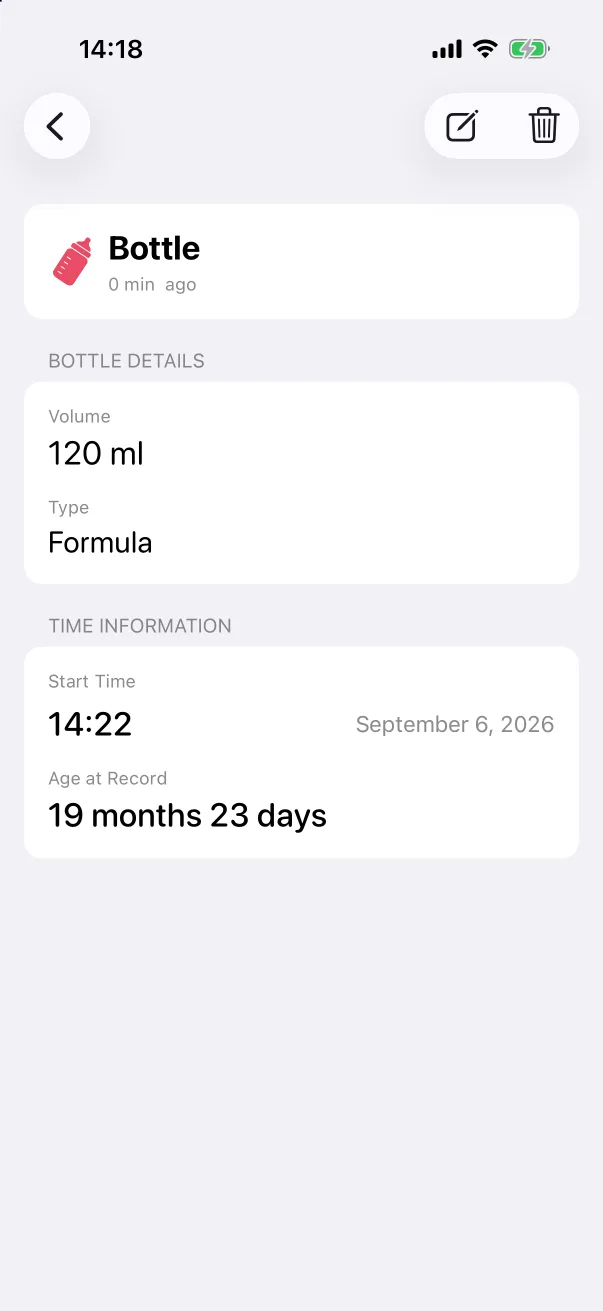 Editar y eliminar registrosAbre el detalle de un registro, cambia cualquier campo incluida la hora, o elimínalo: desde el detalle o deslizando en la lista.
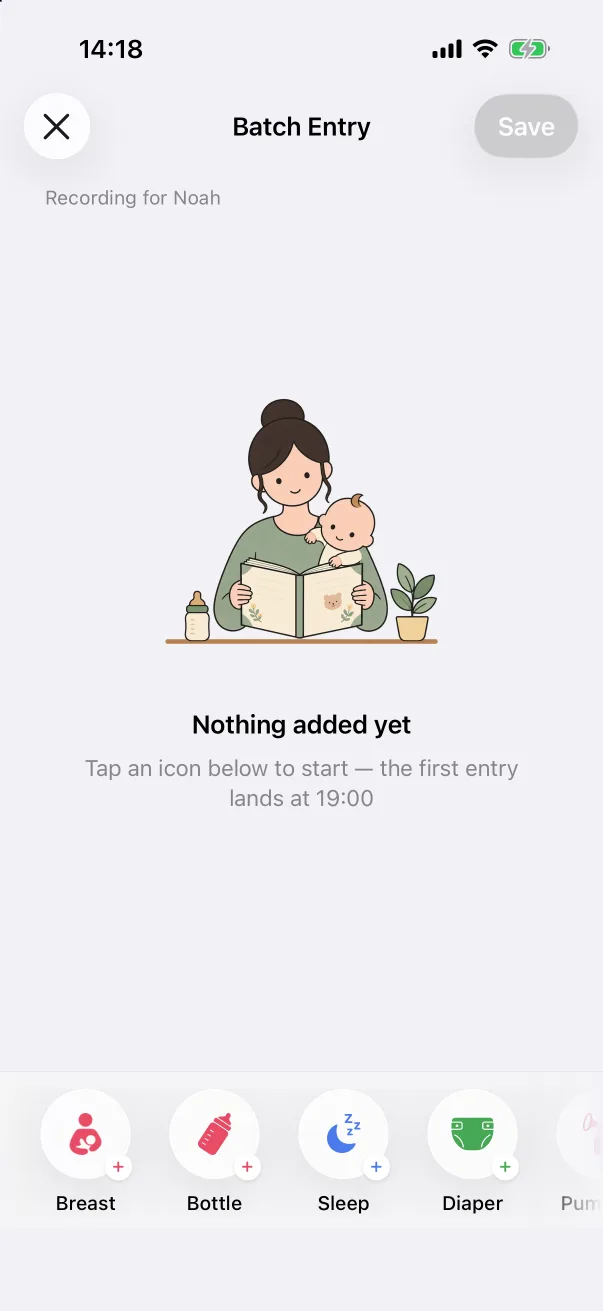 Registro por lotesAnota una noche entera —varias tomas, cambios y un sueño— en una sola pantalla, sin abrir un editor por cada registro.
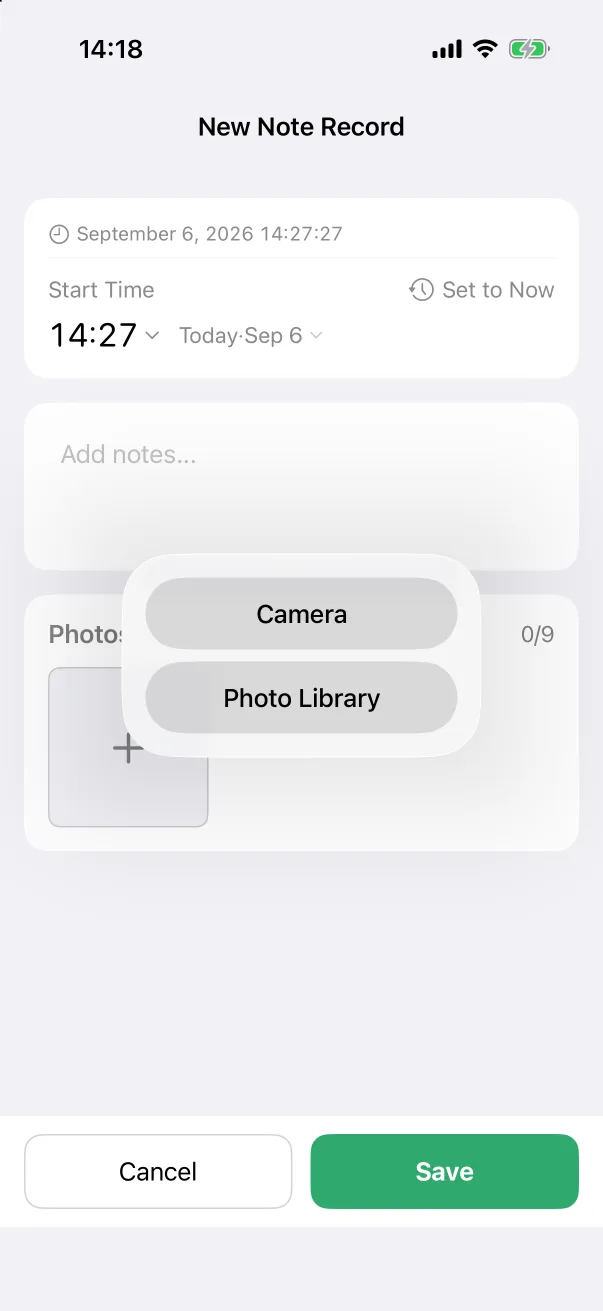 Fotos en un registroAdjunta hasta nueve fotos a cualquier registro, míralas en la lista y el detalle, y ábrelas a pantalla completa.
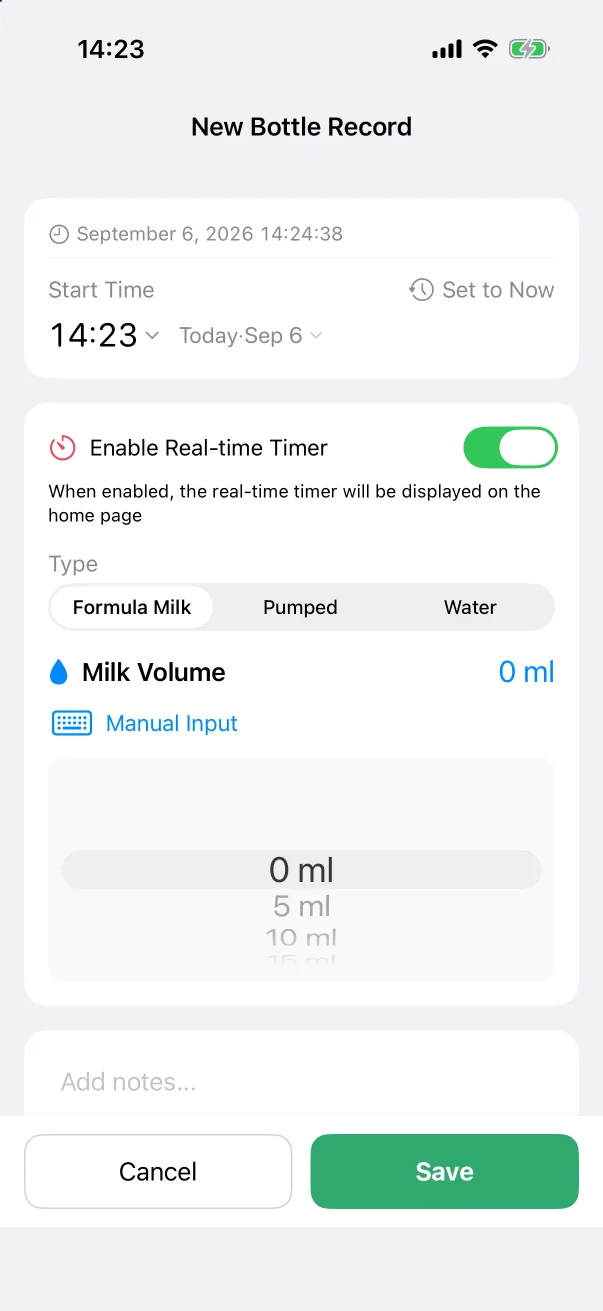 TemporizadoresInicia un temporizador de biberón, lactancia, sueño o extracción y déjalo correr en la pantalla de inicio, en la Dynamic Island y en la pantalla de bloqueo. Toca Hecho cuando termine.
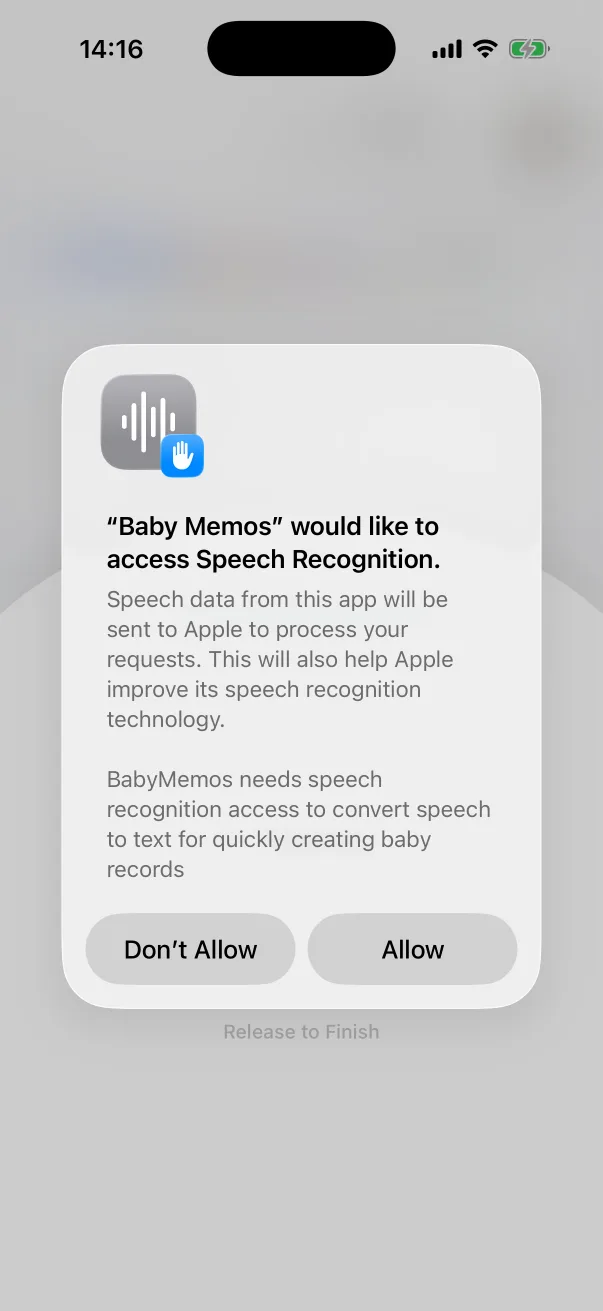 Registrar por vozMantén el botón verde, di qué pasó, suelta. El registro se rellena solo, en cualquiera de los catorce idiomas.
Revisar
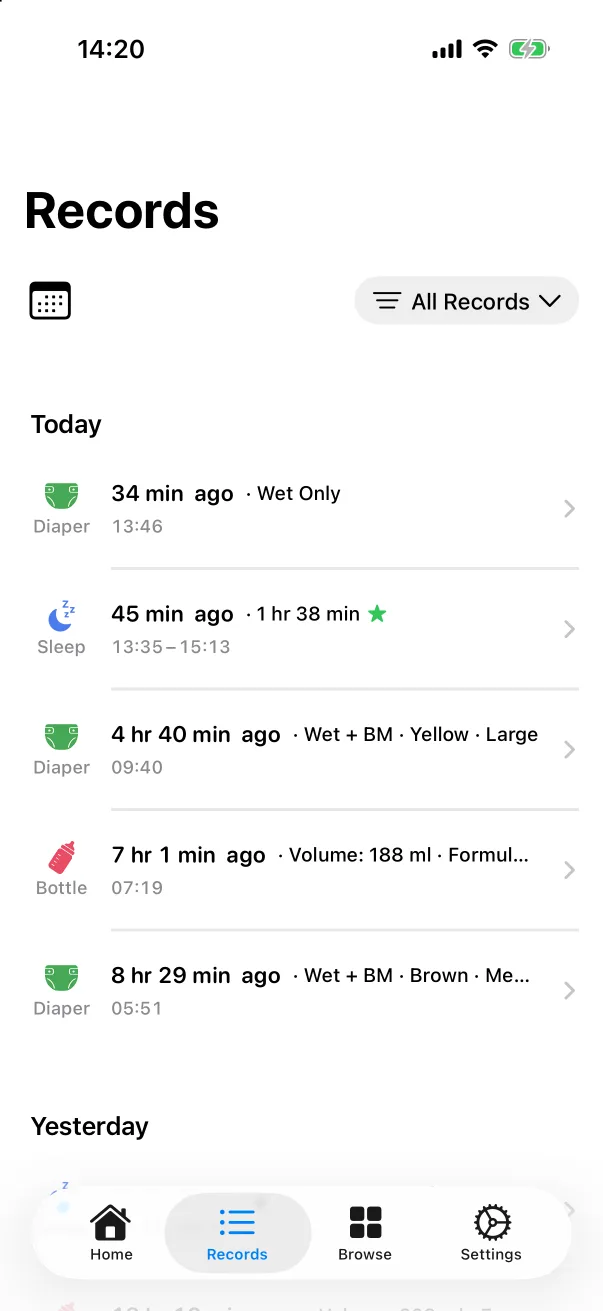 La pestaña RegistrosTodos los registros, los más recientes primero: fíltralos por un tipo, salta a una fecha y encuentra la próxima cita fijada arriba.
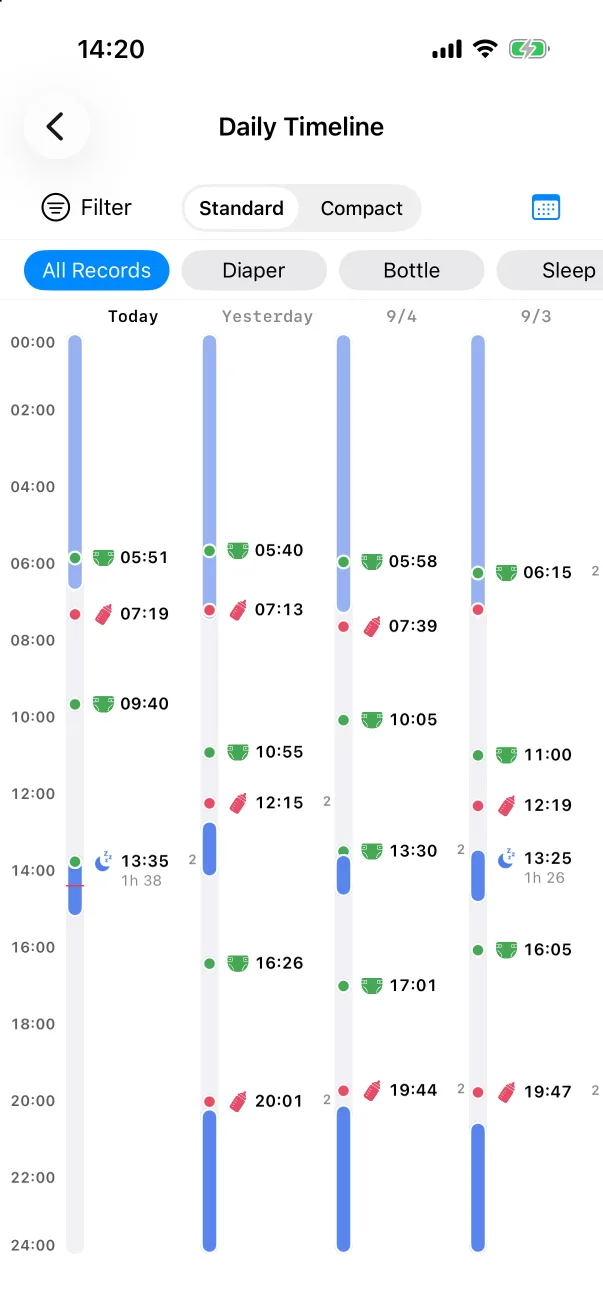 La línea de tiempoDías enteros puestos en vertical y uno junto a otro, para que la forma de una rutina aparezca sola.
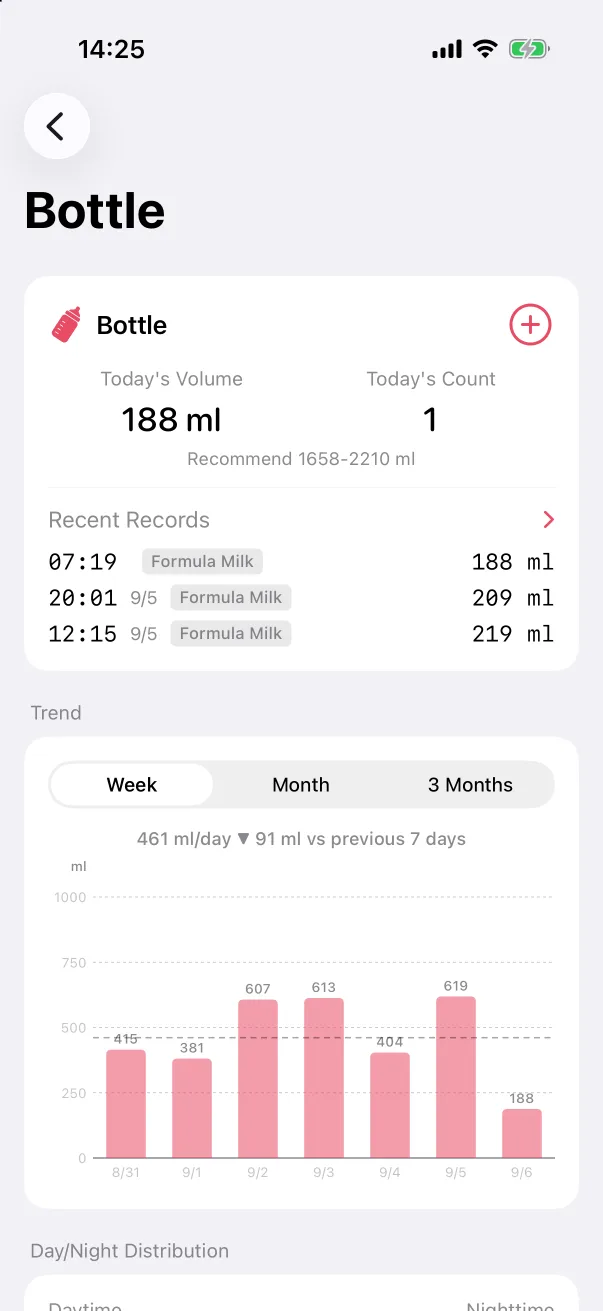 EstadísticasCada tipo de registro tiene su página: los números de hoy, la tendencia semana a semana, día frente a noche y las cifras de resumen debajo.
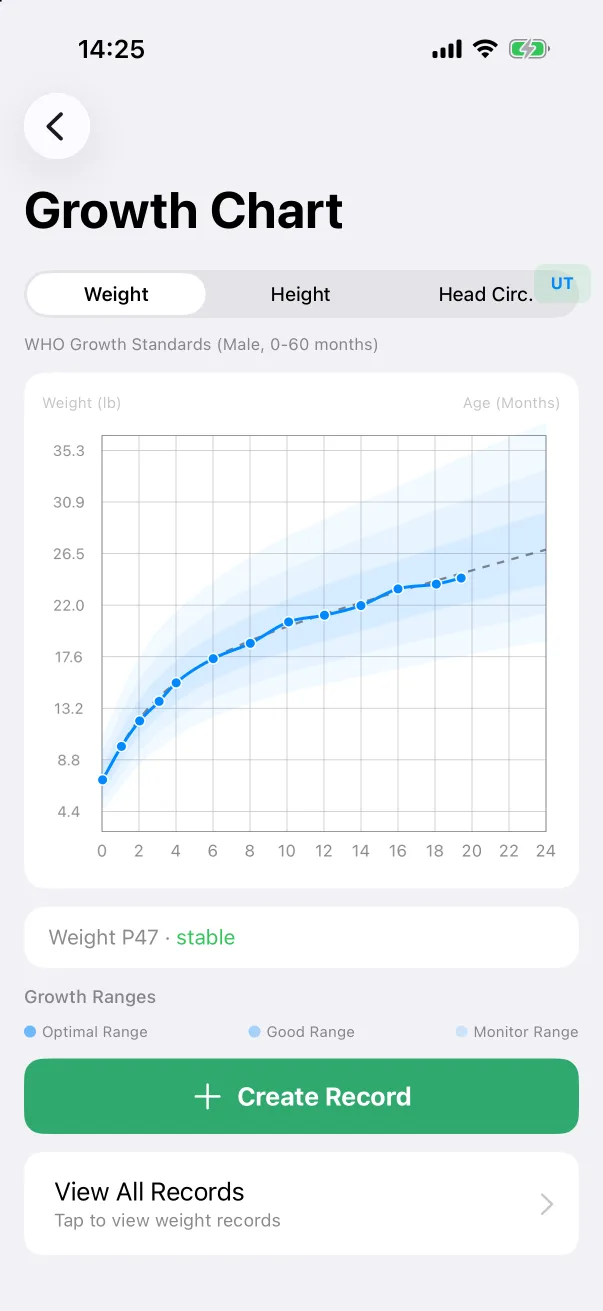 Curva de crecimientoPeso, altura y perímetro cefálico sobre los estándares de crecimiento de la OMS para la edad y el sexo del bebé, con el percentil escrito.
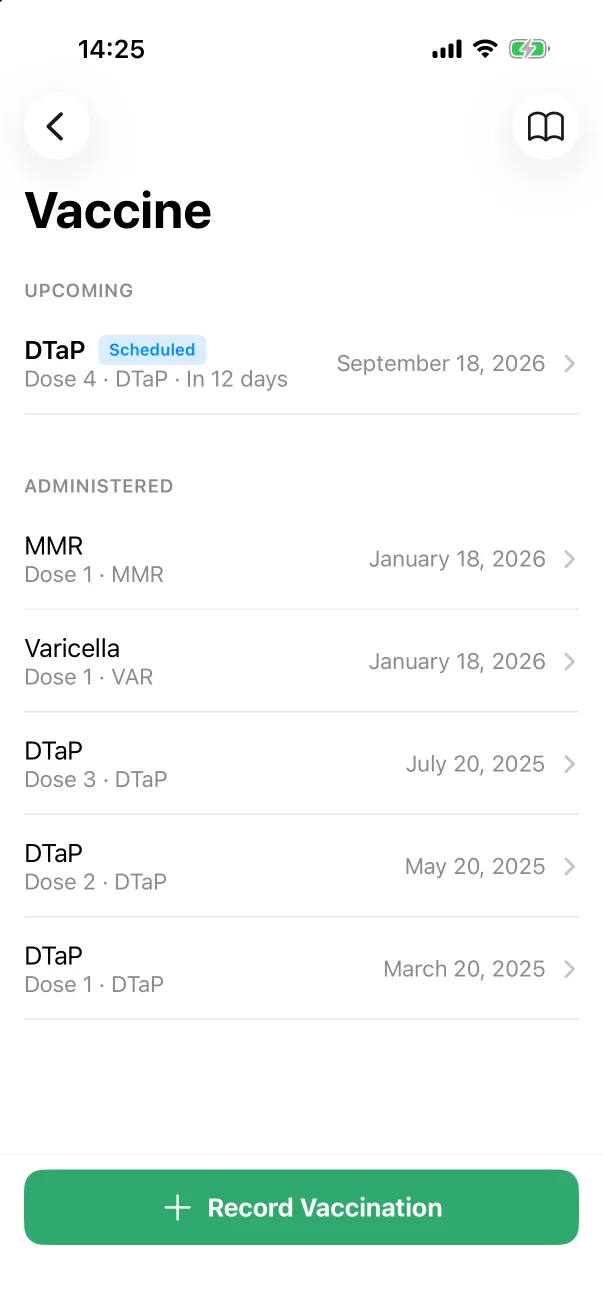 VacunasRegistra las dosis que ya recibió el bebé, pon la próxima cita en el futuro para que quede fijada, y lee el calendario de referencia de tu región.
Familia y tus datos
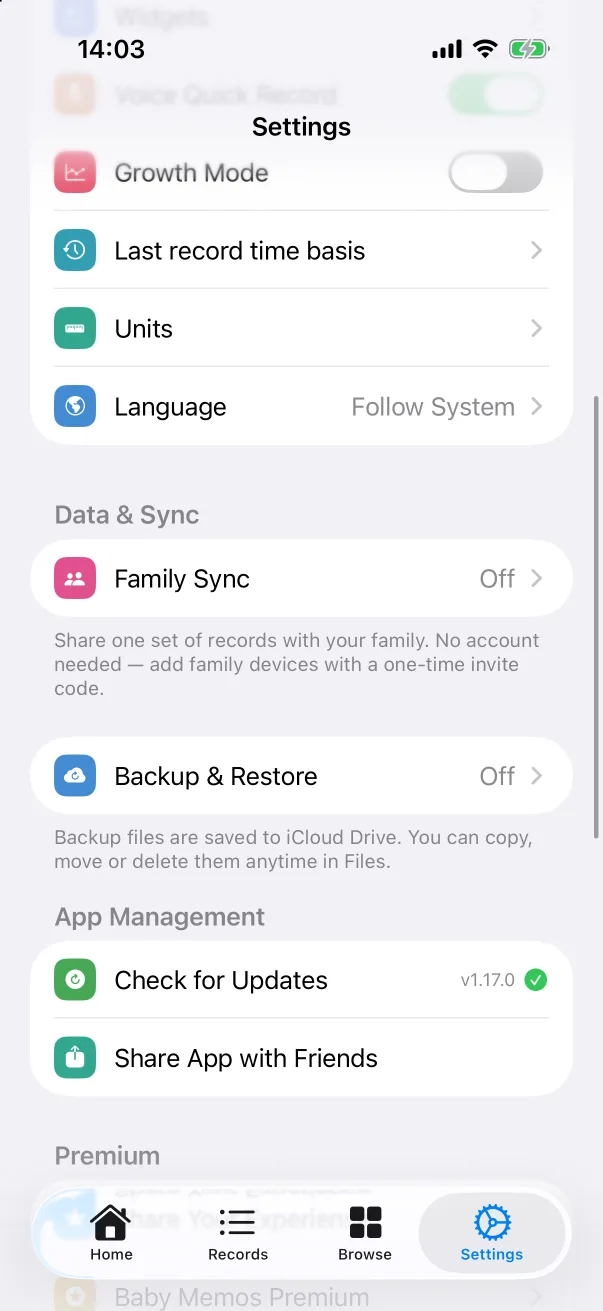 Colaboración familiarUn solo conjunto de registros en el iPhone de todos, sin cuenta ni Apple ID compartido. Un dispositivo crea el grupo y los demás se unen con un código.
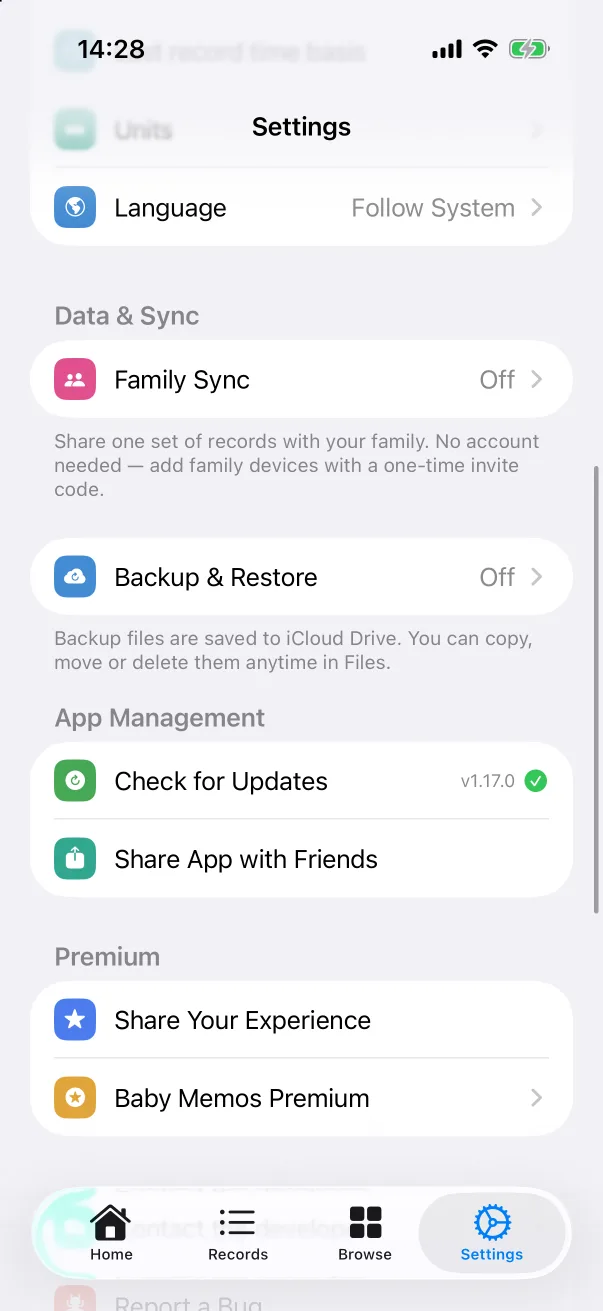 Copia de seguridad y restauraciónCopias diarias automáticas en tu propio iCloud Drive, una copia manual cuando quieras y todo de vuelta en un iPhone nuevo.
Ajustes y extras
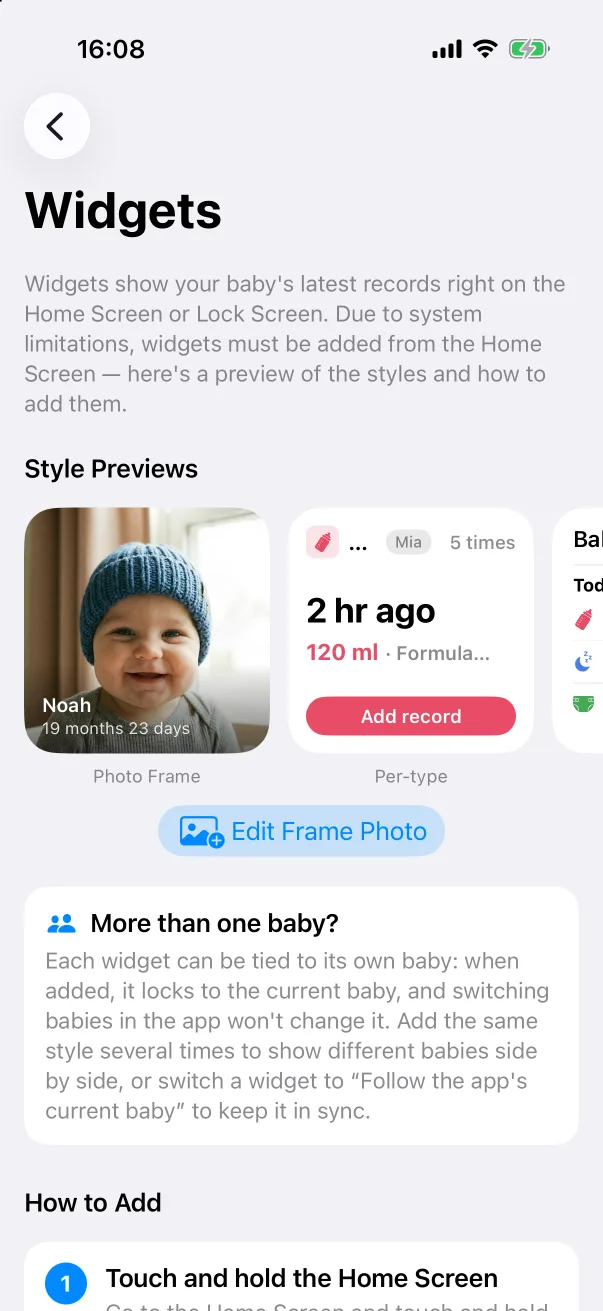 WidgetsDiecisiete widgets para la pantalla de inicio y la de bloqueo —los últimos registros de un vistazo, registro con un toque y un marco de fotos— y cómo añadirlos.
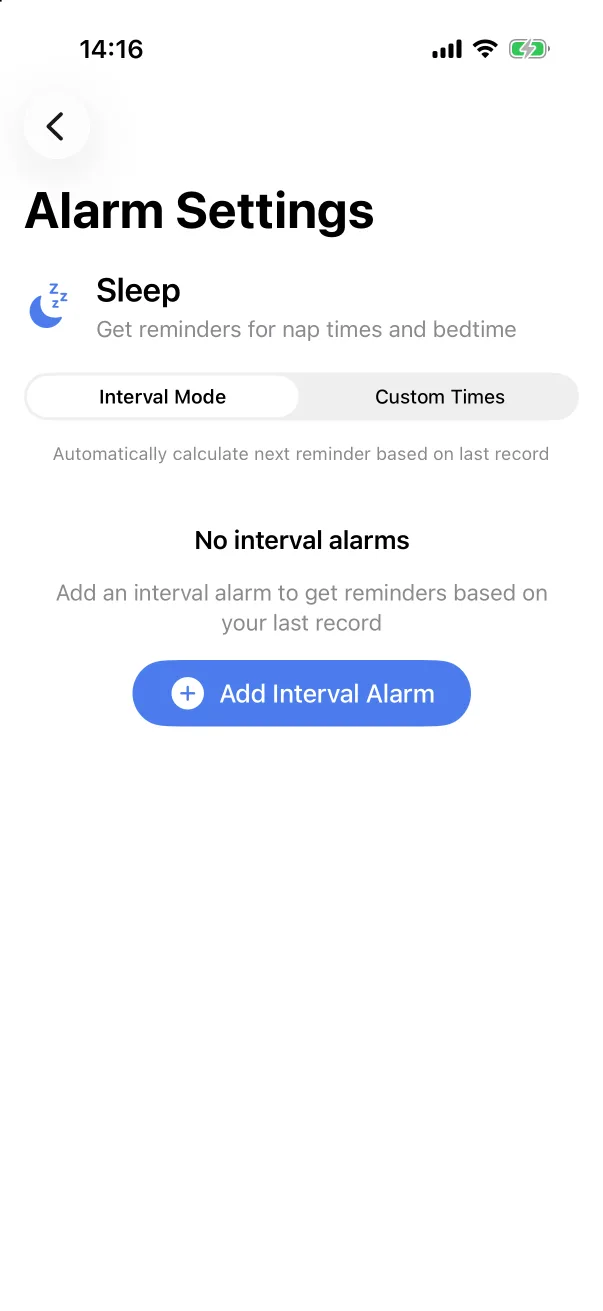 RecordatoriosQue te avise un tiempo después de la última toma o siesta, o a horas fijas del día, desde el icono de despertador de cada tarjeta de inicio.
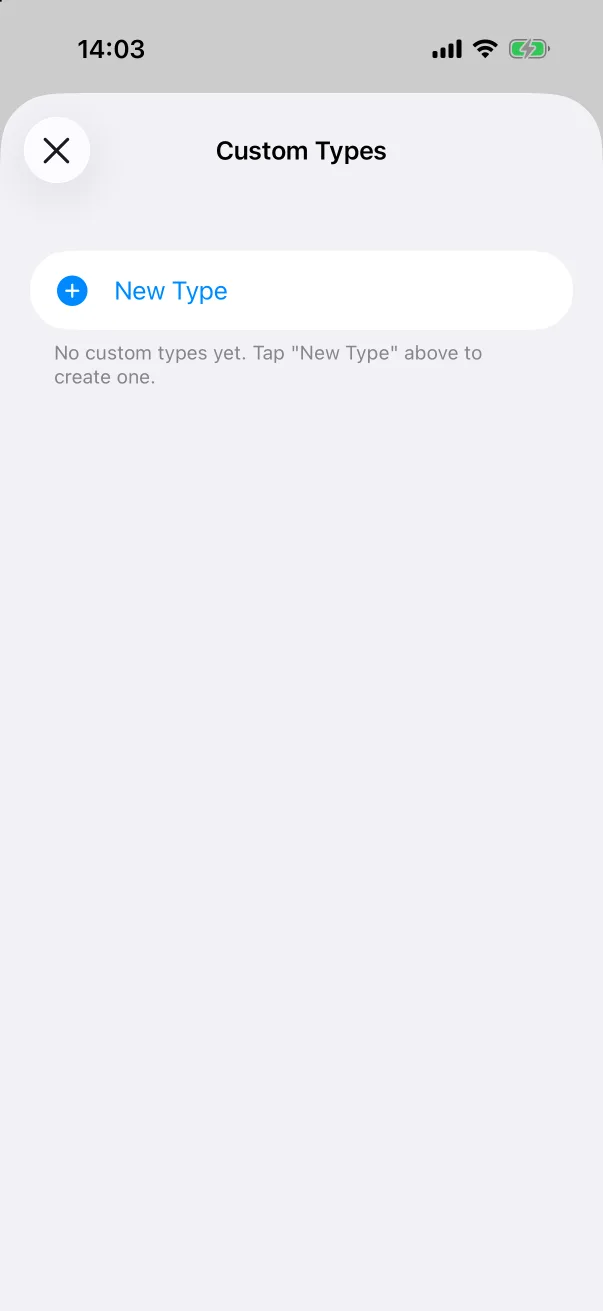 Tipos de registro personalizadosCrea un tipo propio —tiempo boca abajo, medicina, un paseo— con su nombre, icono y color, y regístralo como cualquier tipo integrado.
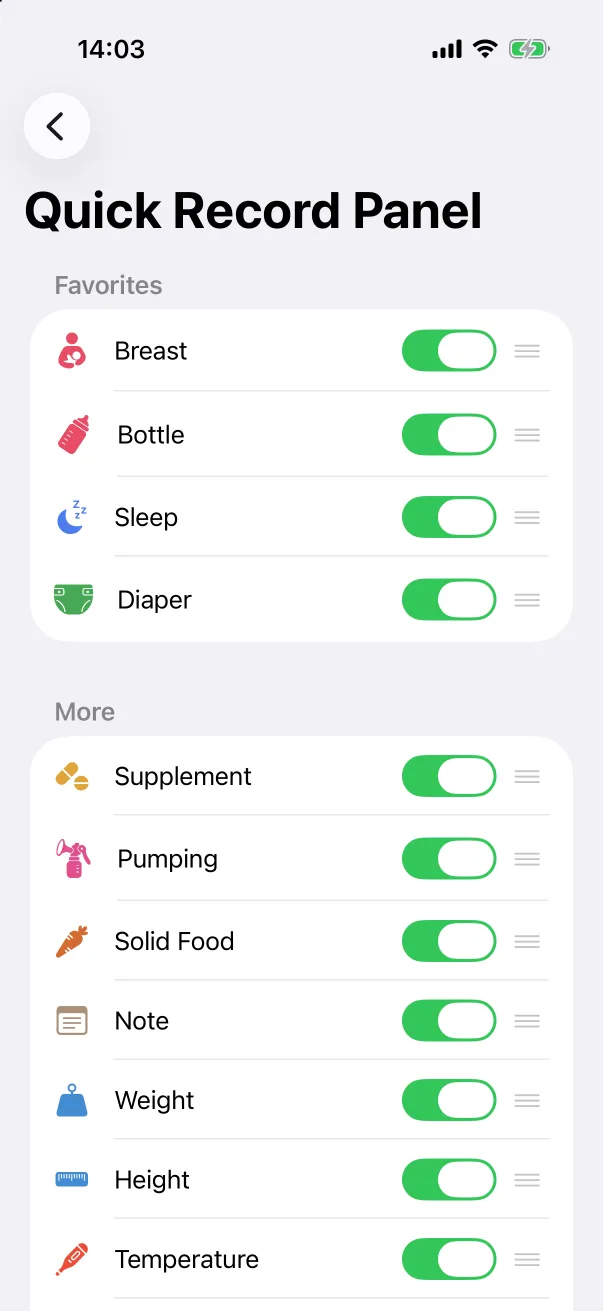 El panel de registro rápidoPon los tipos que registras cada día en la primera fila del panel +, oculta los que nunca usas y restablece cuando cambie la rutina.
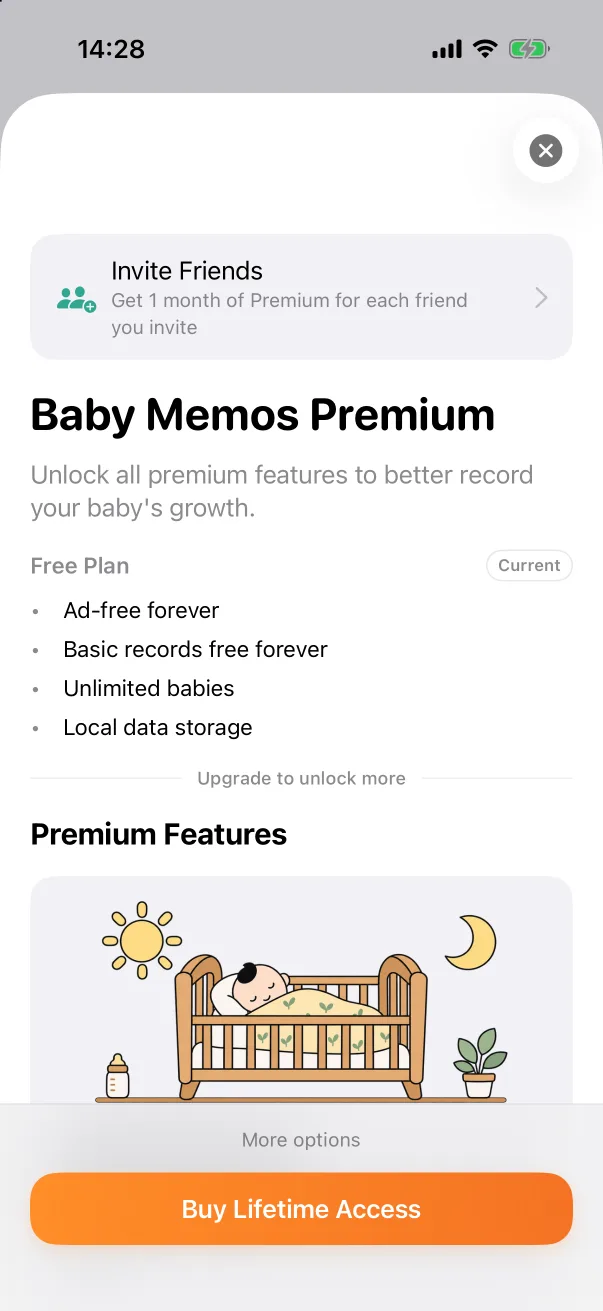 PremiumRegistrar es gratis para siempre. Premium añade la colaboración familiar, la semana completa en la línea de tiempo, tus propios tipos de registro y el icono de la app a tu gusto.
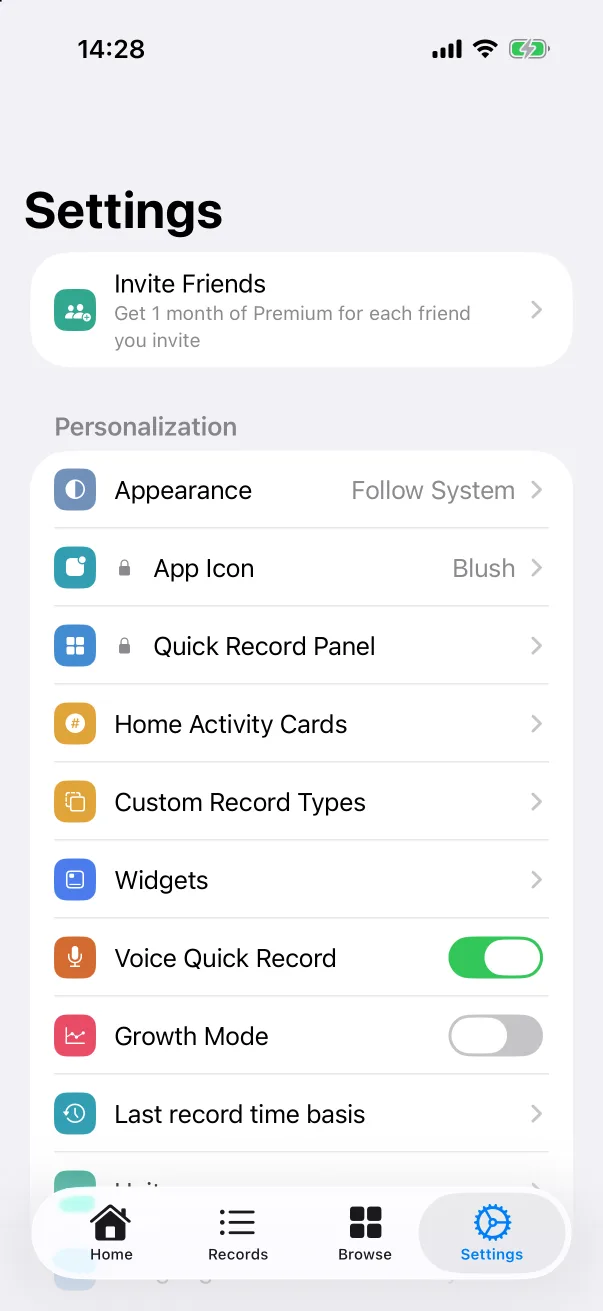 Invitar amigosCada amigo que introduce tu código de invitación te da un mes de Premium. Sin límite, y los meses se acumulan.
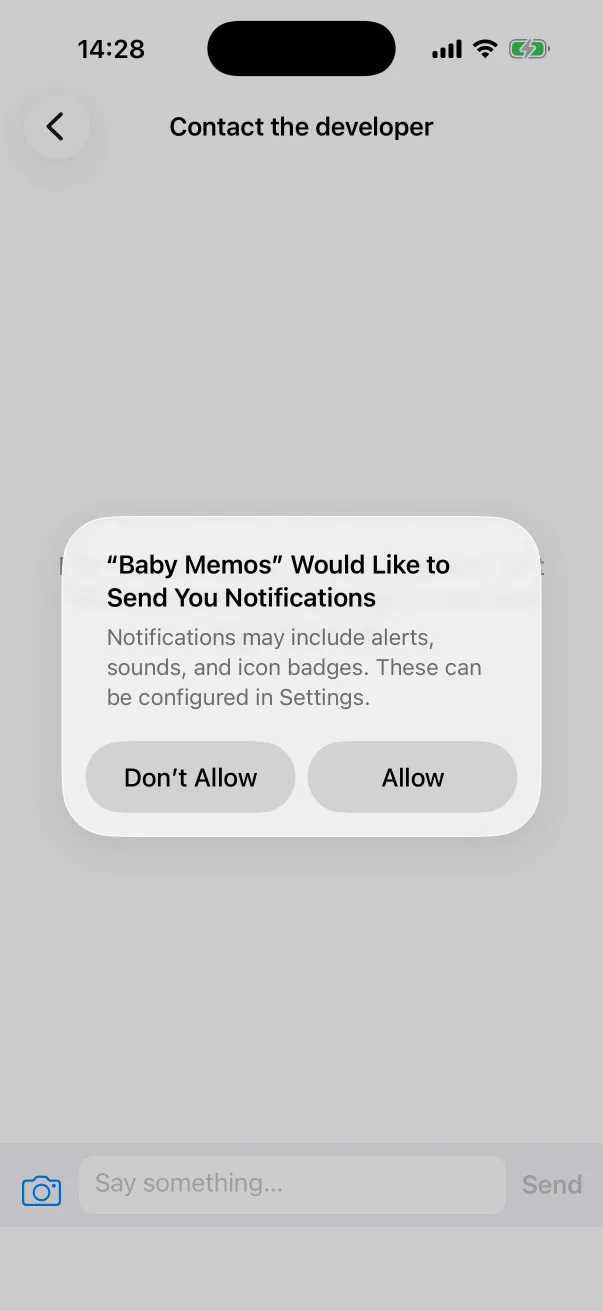 Contactar al desarrolladorUna conversación dentro de la app: pregunta, informa de un problema o pide una función, con captura adjunta, y recibe respuesta.
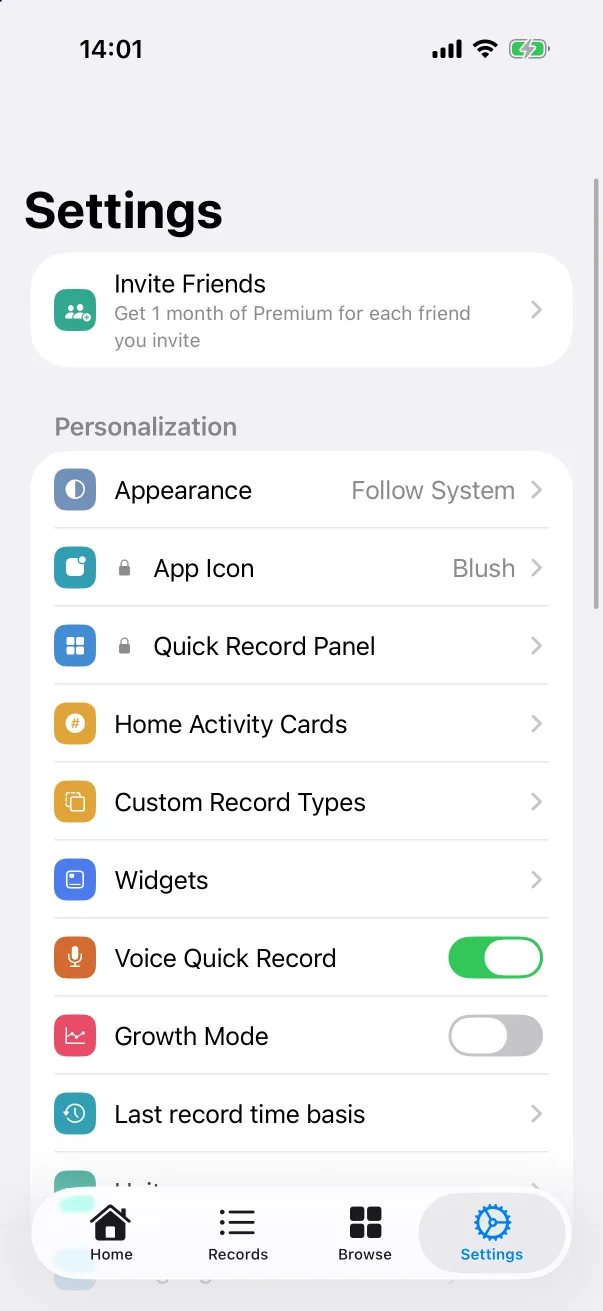 ConfiguraciónUn recorrido por la pestaña Configuración: unidades, idioma, apariencia, icono de la app y dónde vive el interruptor de cada otra guía.
Las capturas muestran la app en inglés. El diseño es el mismo en todos los idiomas.