

Enregistrer
Modifier et supprimer des enregistrements
Ouvrir le détail d'un enregistrement, changer n'importe quel champ y compris l'heure, ou le supprimer — depuis le détail ou d'un balayage sur la liste.
Rien de ce que vous enregistrez n'est gravé dans le marbre. Chaque enregistrement peut être rouvert, corrigé et retiré, et la modification apparaît partout où il figurait : cartes de l'accueil, statistiques, chronologie, et chaque iPhone de la famille.
Le détail de l'enregistrement
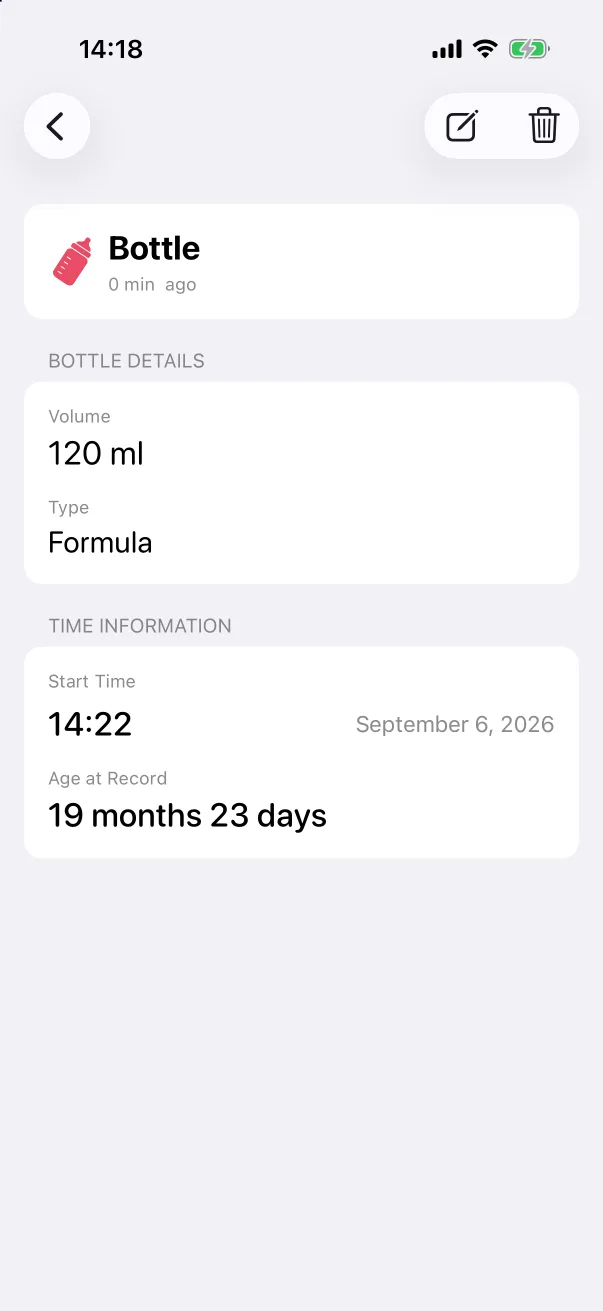
Sur l'onglet Enregistrements, touchez une ligne. L'écran de détail montre le type et depuis combien de temps, puis une section avec les champs propres au type (volume et type pour un biberon, durée et qualité pour un sommeil), Informations sur l'Heure avec l'heure de début, la date et l'âge du bébé à ce moment, et — quand ils existent — Photos et Notes.
Les deux icônes en haut à droite sont modifier (crayon) et supprimer (corbeille).
Modifier
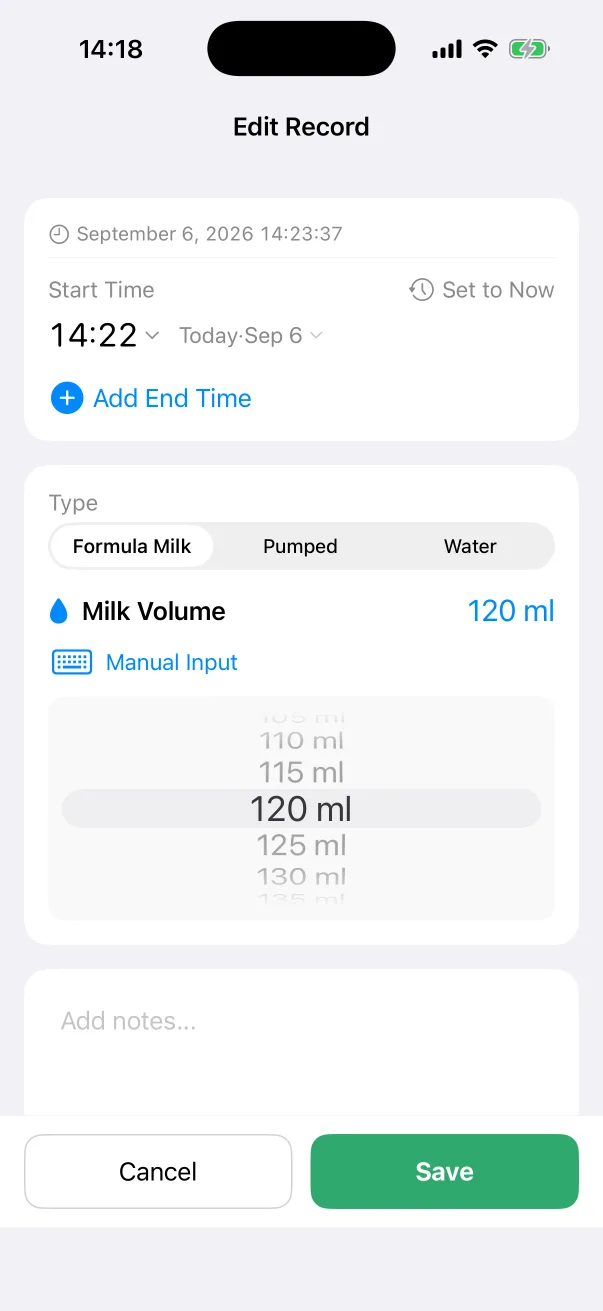
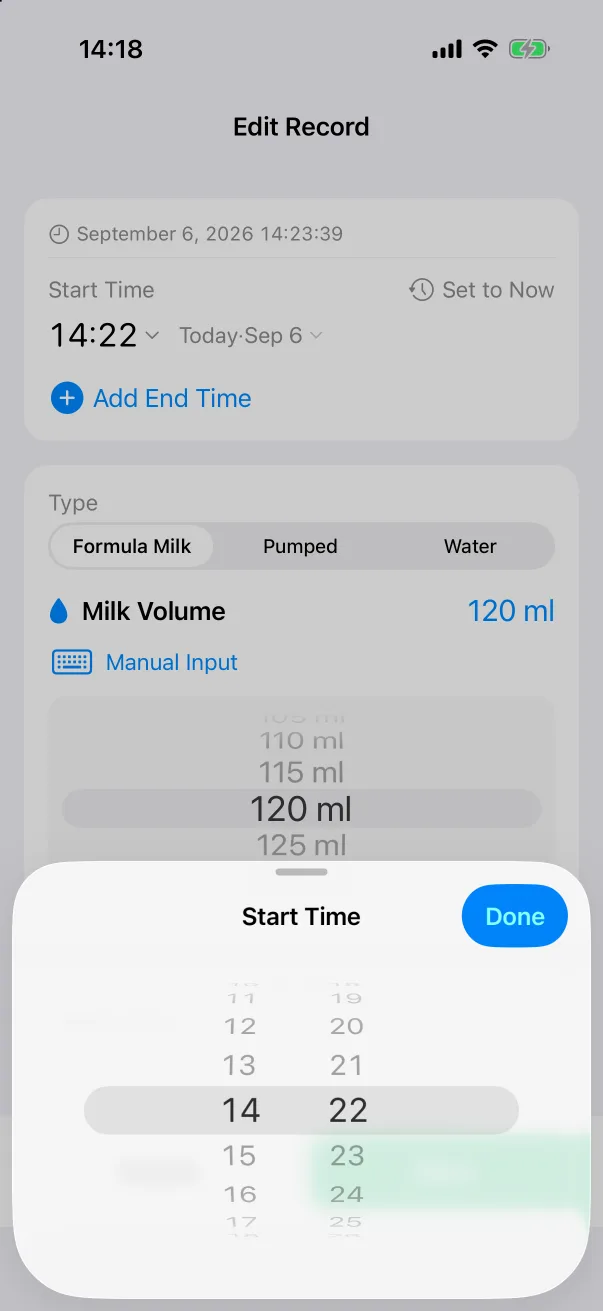
- Touchez le crayon. Modifier l'Enregistrement est le même formulaire qu'à la création, tous les champs remplis.
- Changez ce que vous voulez : l'heure de début ou de fin sur la roue, la quantité, le type, les notes, les photos.
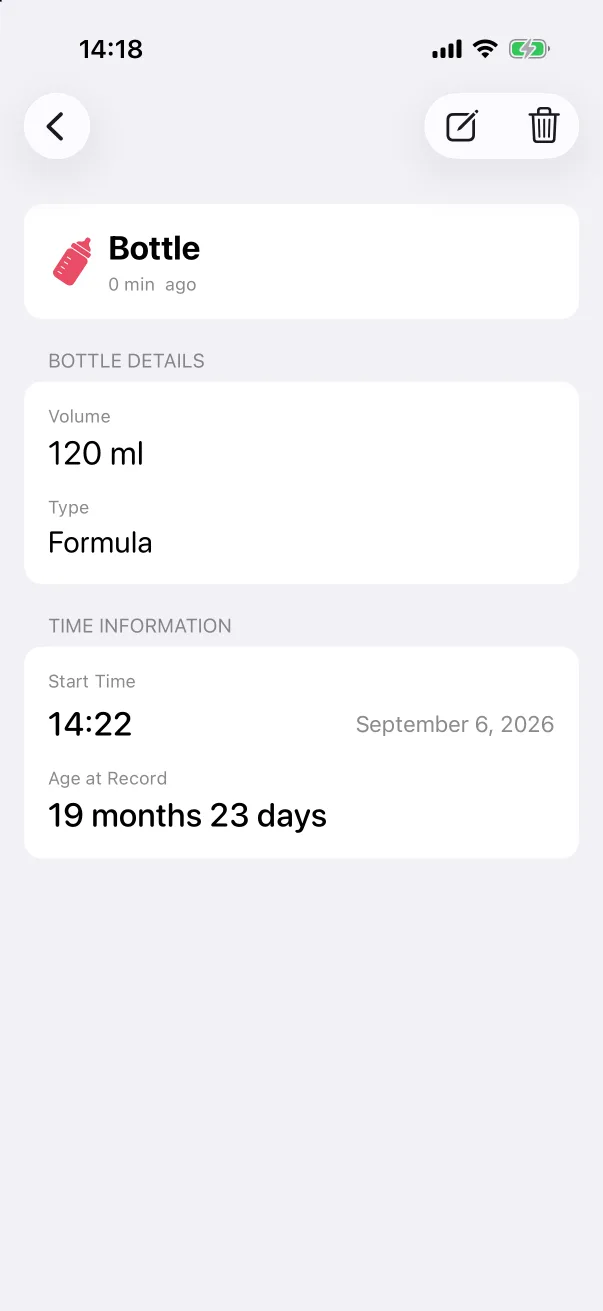
- Touchez Enregistrer. L'écran de détail affiche les nouvelles valeurs.
Un appui long sur la carte d'en-tête du détail propose aussi Modifier.
Supprimer
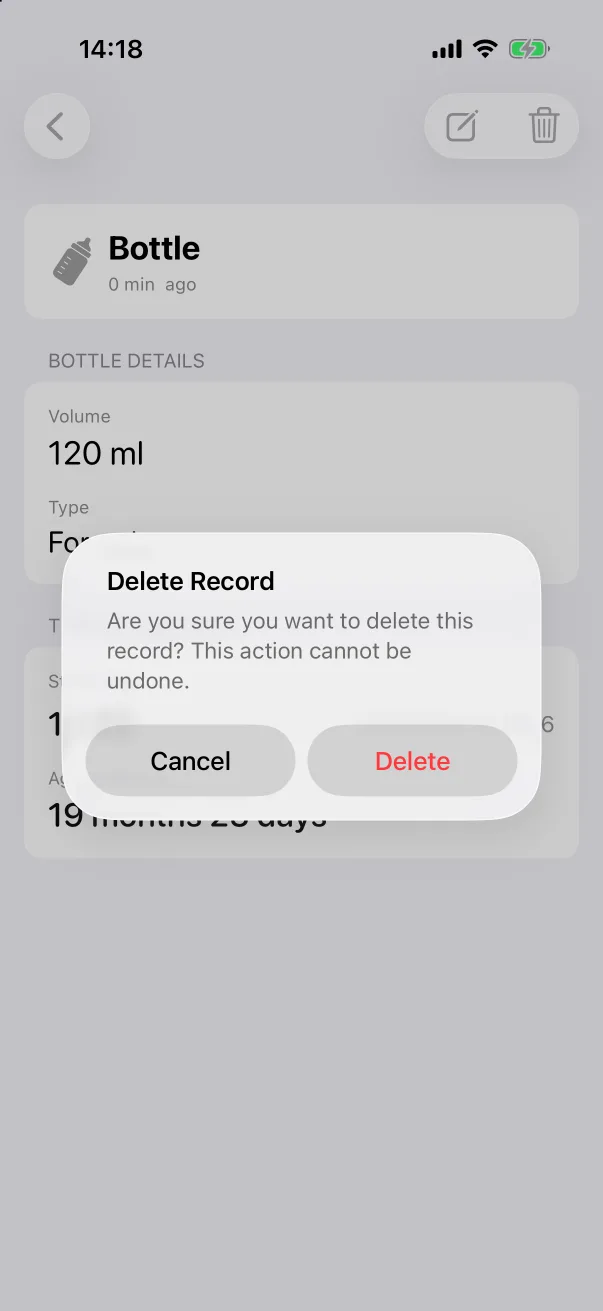
Touchez la corbeille, puis confirmez. L'enregistrement disparaît aussitôt de la liste. Avec le partage en famille activé, il est aussi retiré des autres appareils.
Balayer sur la liste
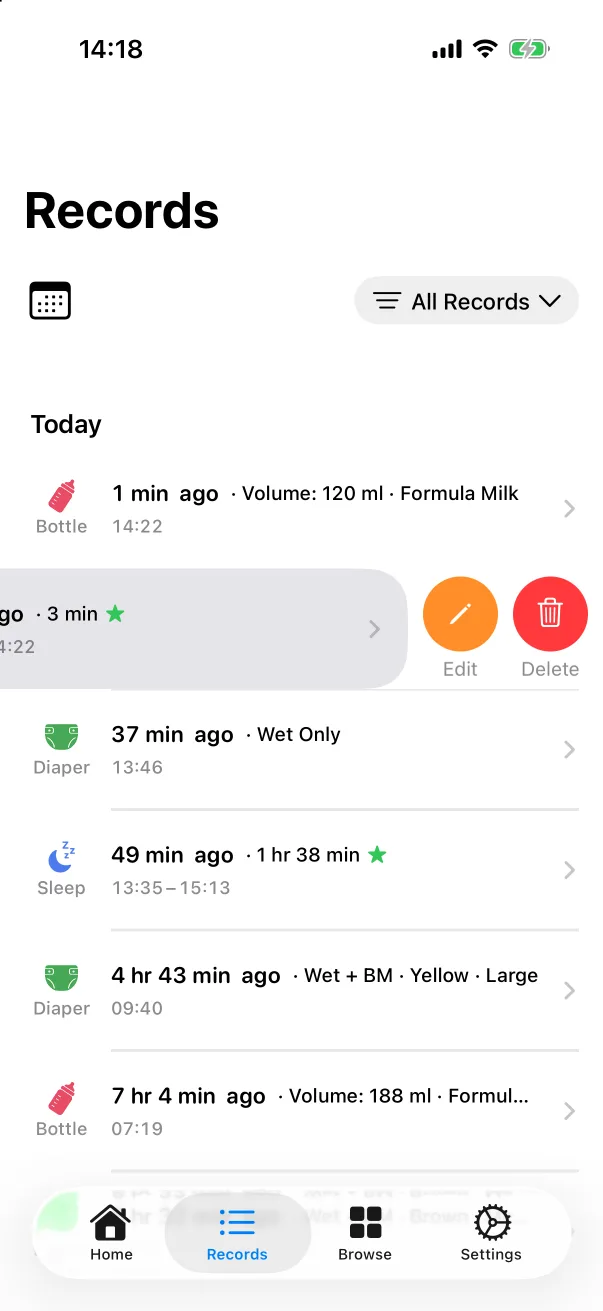
Sur l'onglet Enregistrements, balayez une ligne vers la gauche pour révéler Modifier et Supprimer sans ouvrir le détail.
Les captures d'écran montrent l'app en anglais. La mise en page est la même dans toutes les langues.