

Eintragen
Einträge bearbeiten und löschen
Die Details eines Eintrags öffnen, jedes Feld einschließlich der Zeit ändern oder den Eintrag löschen – im Detailbildschirm oder per Wischen in der Liste.
Nichts, was Sie eintragen, ist in Stein gemeißelt. Jeder Eintrag lässt sich wieder öffnen, korrigieren und entfernen, und die Änderung erscheint überall, wo der Eintrag war – auf den Karten der Startseite, in den Statistiken, der Zeitleiste und auf jedem iPhone der Familie.
Die Eintragsdetails
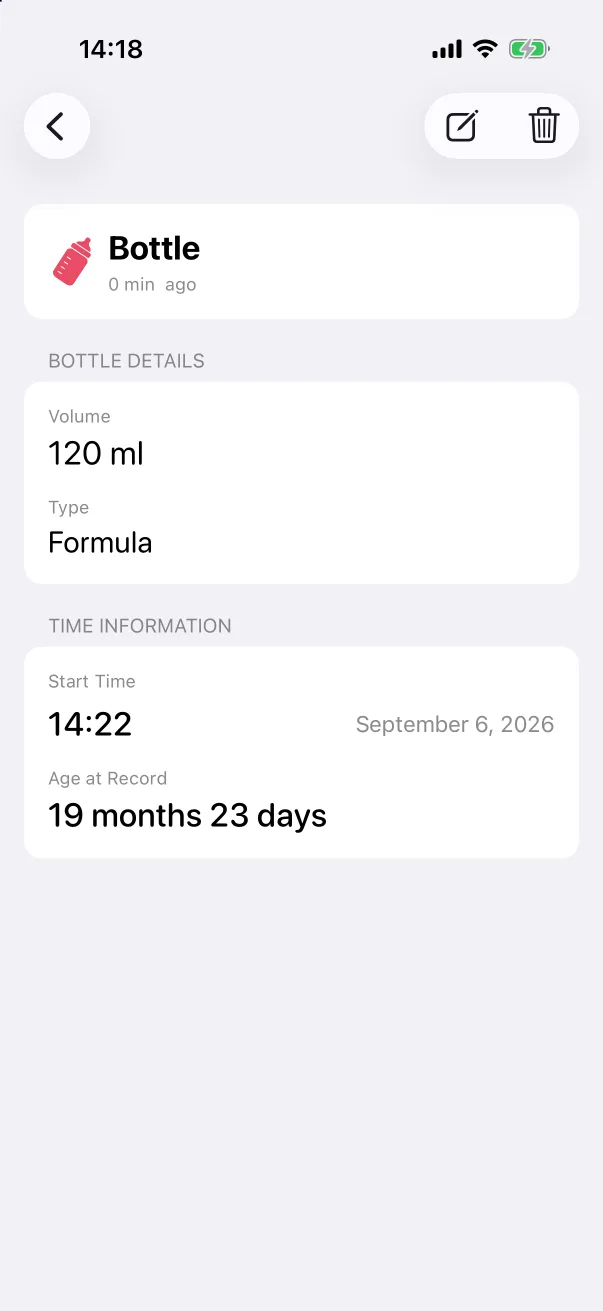
Tippen Sie auf dem Tab Aufzeichnungen auf eine Zeile. Der Detailbildschirm zeigt den Typ und wie lange er zurückliegt, dann einen Abschnitt mit den Feldern des Typs (Menge und Art beim Fläschchen, Dauer und Qualität beim Schlaf), Zeitinformationen mit Startzeit, Datum und dem Alter des Babys zu dem Zeitpunkt sowie – falls vorhanden – Fotos und Notizen.
Die zwei Symbole oben rechts sind Bearbeiten (Stift) und Löschen (Papierkorb).
Bearbeiten
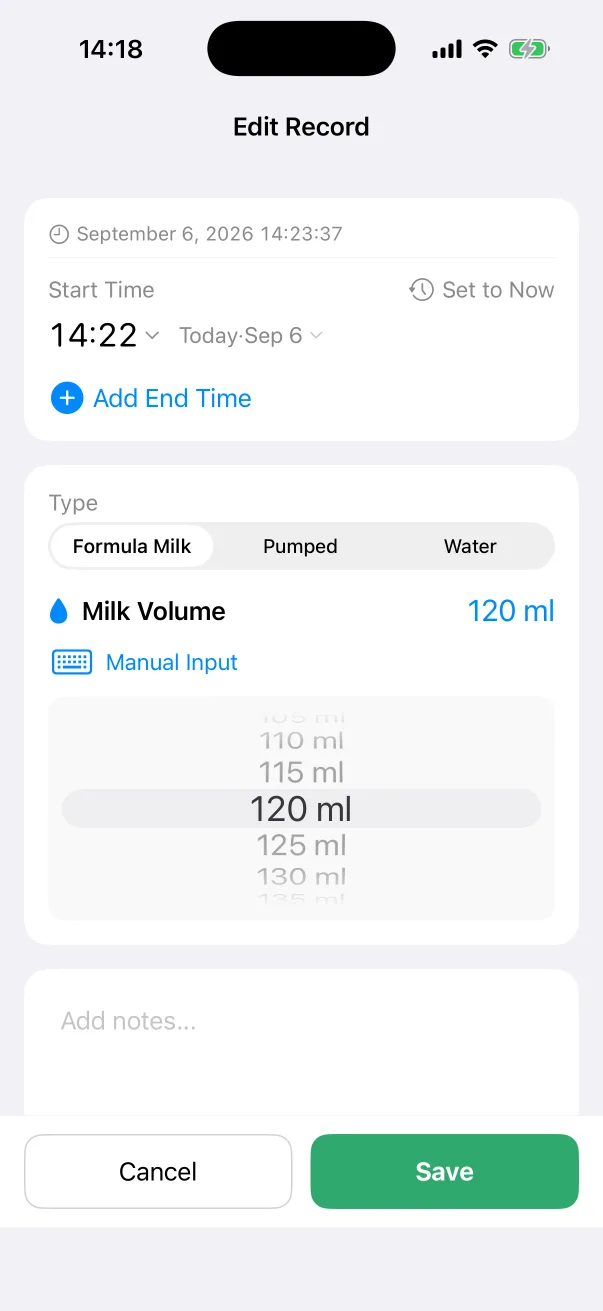
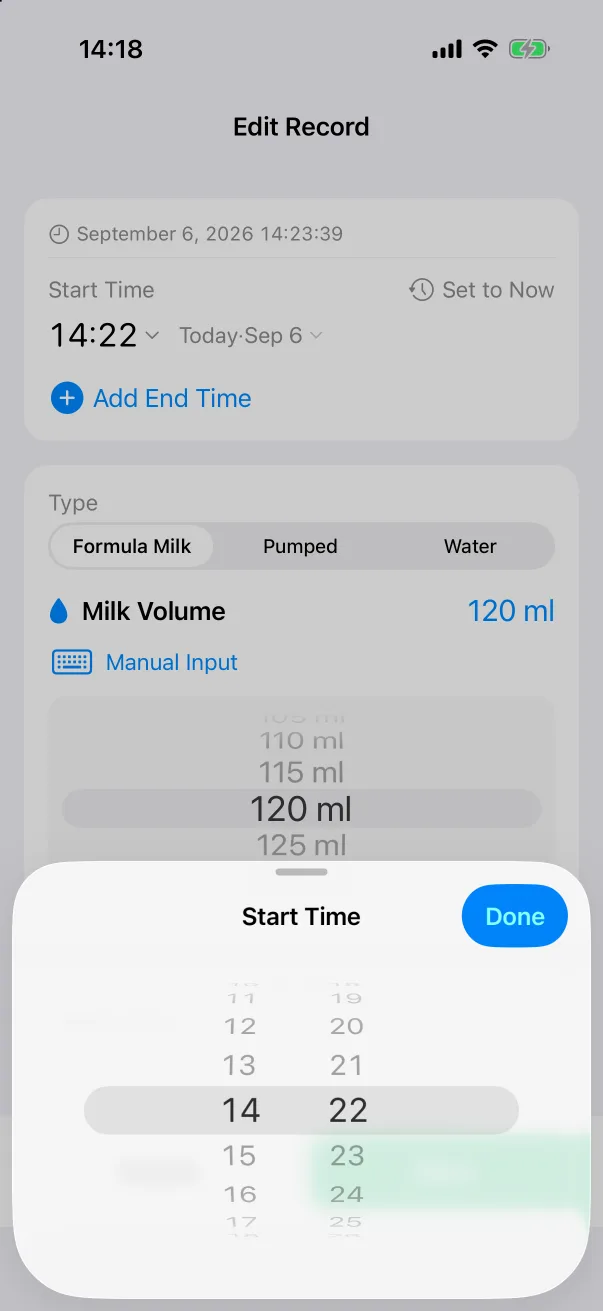
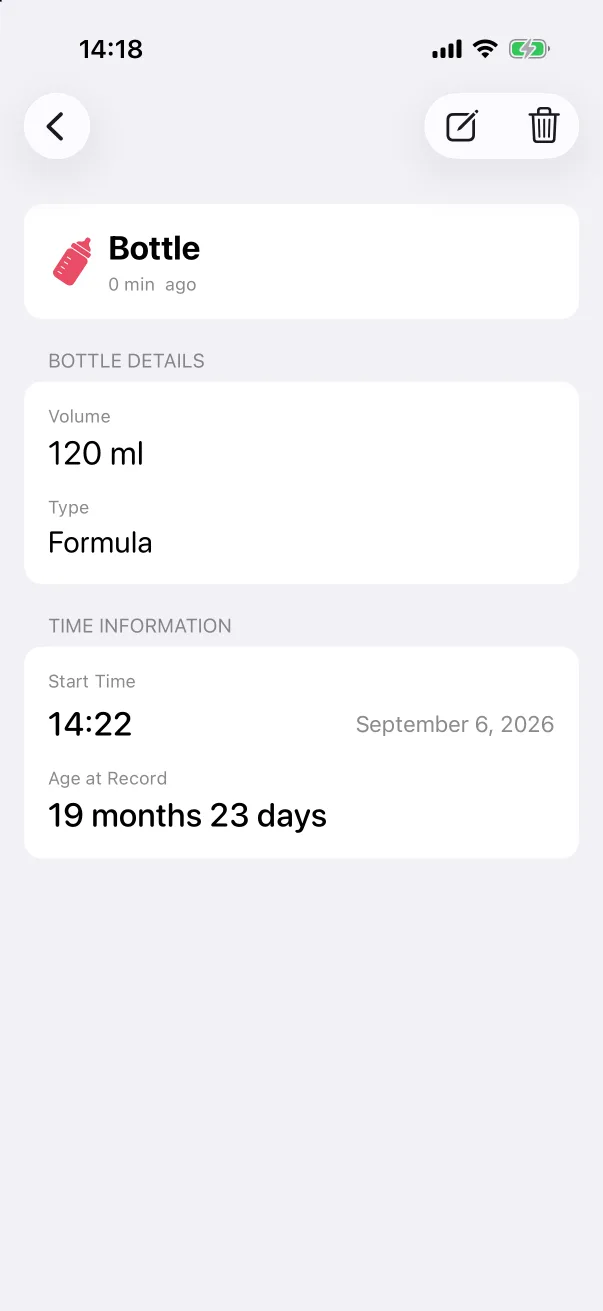
- Tippen Sie auf den Stift. Eintrag Bearbeiten ist dasselbe Formular wie beim Anlegen, mit allen Feldern gefüllt.
- Ändern Sie, was Sie möchten – Start- oder Endzeit am Rad, die Menge, die Art, Notizen, Fotos.
- Tippen Sie auf Sichern. Der Detailbildschirm zeigt die neuen Werte.
Ein langes Drücken auf die Kopfkarte im Detailbildschirm bietet ebenfalls Bearbeiten an.
Löschen
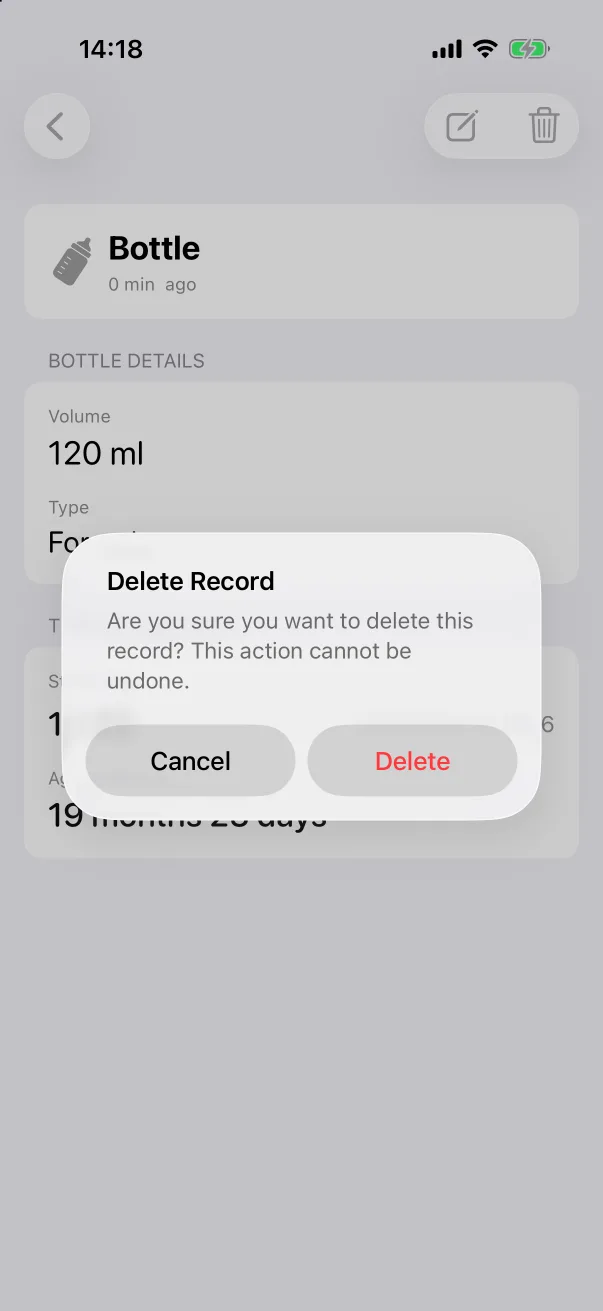
Tippen Sie auf den Papierkorb und bestätigen Sie. Der Eintrag verschwindet sofort aus der Liste. Mit eingeschalteter Familienfreigabe wird er auch von den anderen Geräten entfernt.
Wischen in der Liste
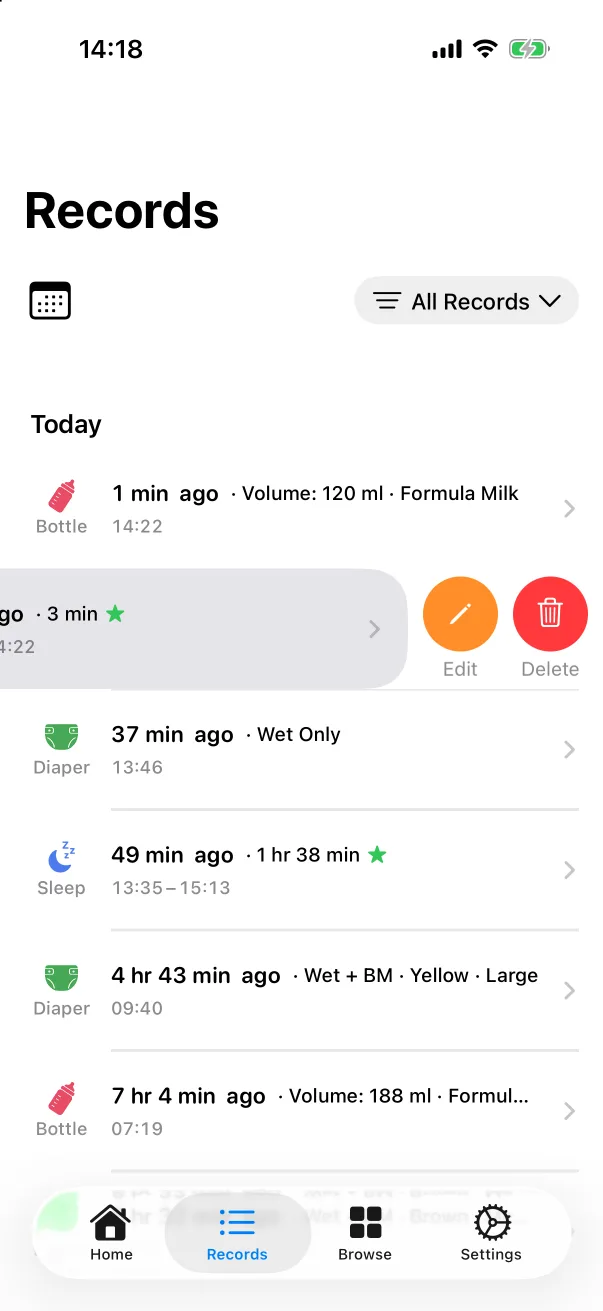
Wischen Sie auf dem Tab Aufzeichnungen eine Zeile nach links, um Bearbeiten und Löschen zu sehen, ohne erst die Details zu öffnen.
Die Screenshots zeigen die App auf Englisch. Das Layout ist in jeder Sprache gleich.